 PhytoNote
Aide et tutoriels
PhytoNote pas à pas, de la première ouverture au registre. Les captures montrent une exploitation fictive.
La démo en 1 minute 20
Sommaire
- Ouvrir PhytoNote et l’installer
- Activer la licence
- Préparer ses listes
- Importer ses parcelles depuis la PAC
- La carte des parcelles
- Remplir une fiche de traitement
- Travailler à plusieurs : passages et ordres aux applicateurs
- Le registre phytosanitaire
- Travailler avec un prestataire (ETA, CUMA)
- Les stocks et leur valeur
- Le plan prévisionnel et les achats
- Le bilan cuivre
- Le plan de fumure et le cahier d’azote
- Sauvegarde et plusieurs appareils
- Questions fréquentes
1Ouvrir PhytoNote et l’installer
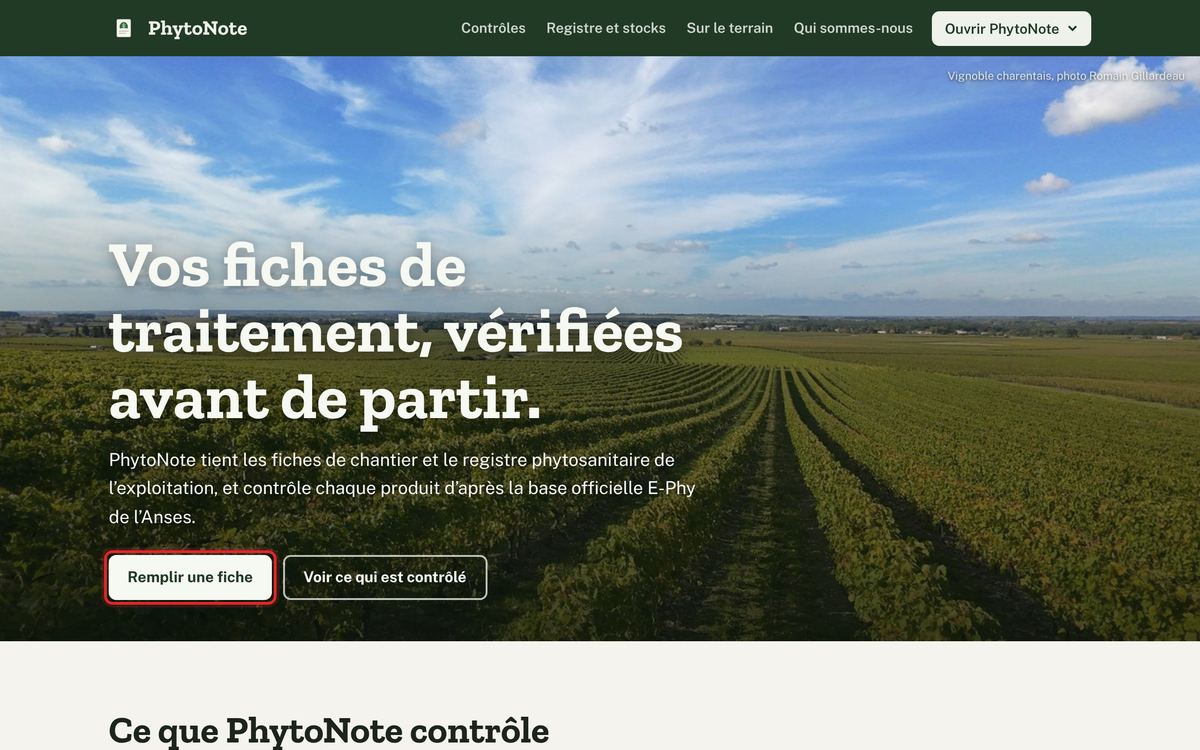
Ouvrez votre navigateur et tapez www.phytonote.fr. Le bouton « Remplir une fiche », ou le menu « Ouvrir PhytoNote », ouvre l’application.
Sur le téléphone, installez-la pour l’ouvrir comme une application et l’utiliser sans réseau :
- iPhone (Safari) : bouton Partager, puis « Sur l’écran d’accueil ».
- Android (Chrome) : bouton « Installer l’app », ou menu ⋮ puis « Installer l’application ».
La barre du haut
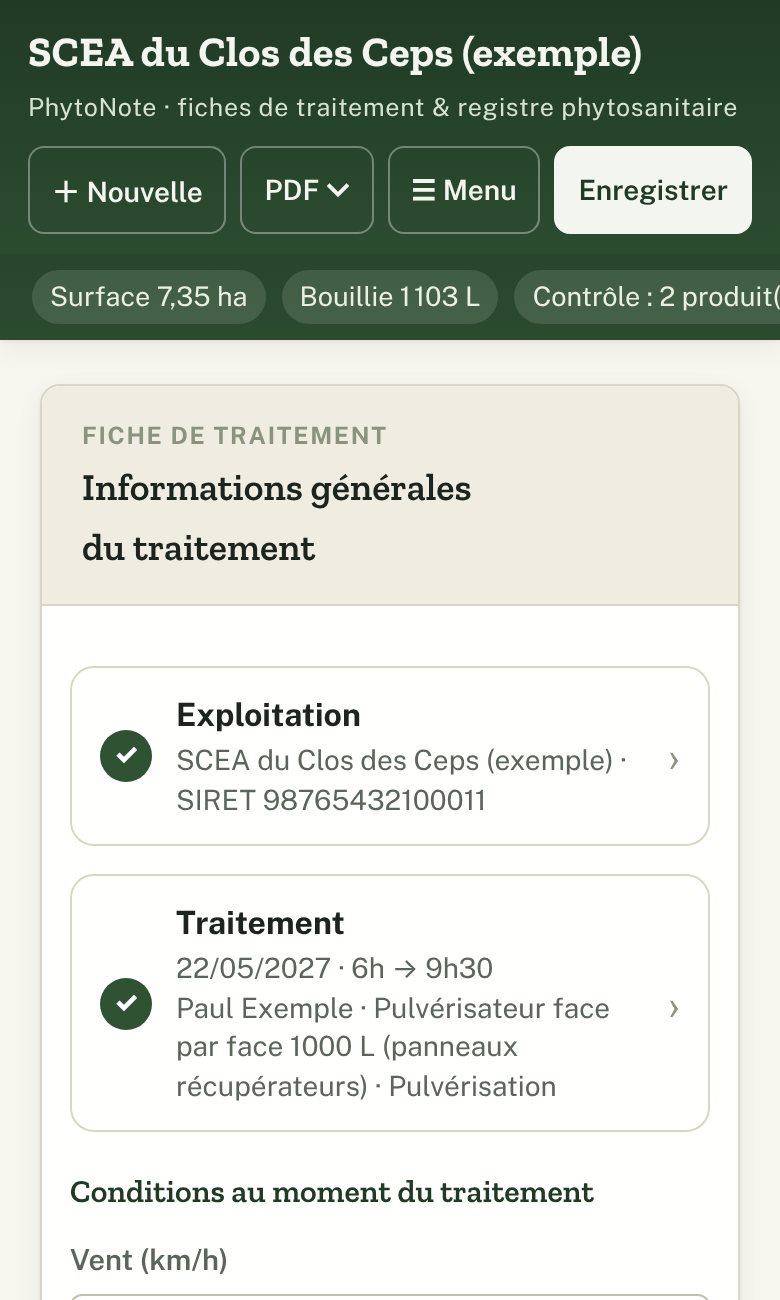
Les boutons de tous les jours sont en accès direct : « + Nouvelle fiche », « PDF » et « Enregistrer ». Le reste est rangé dans trois menus :
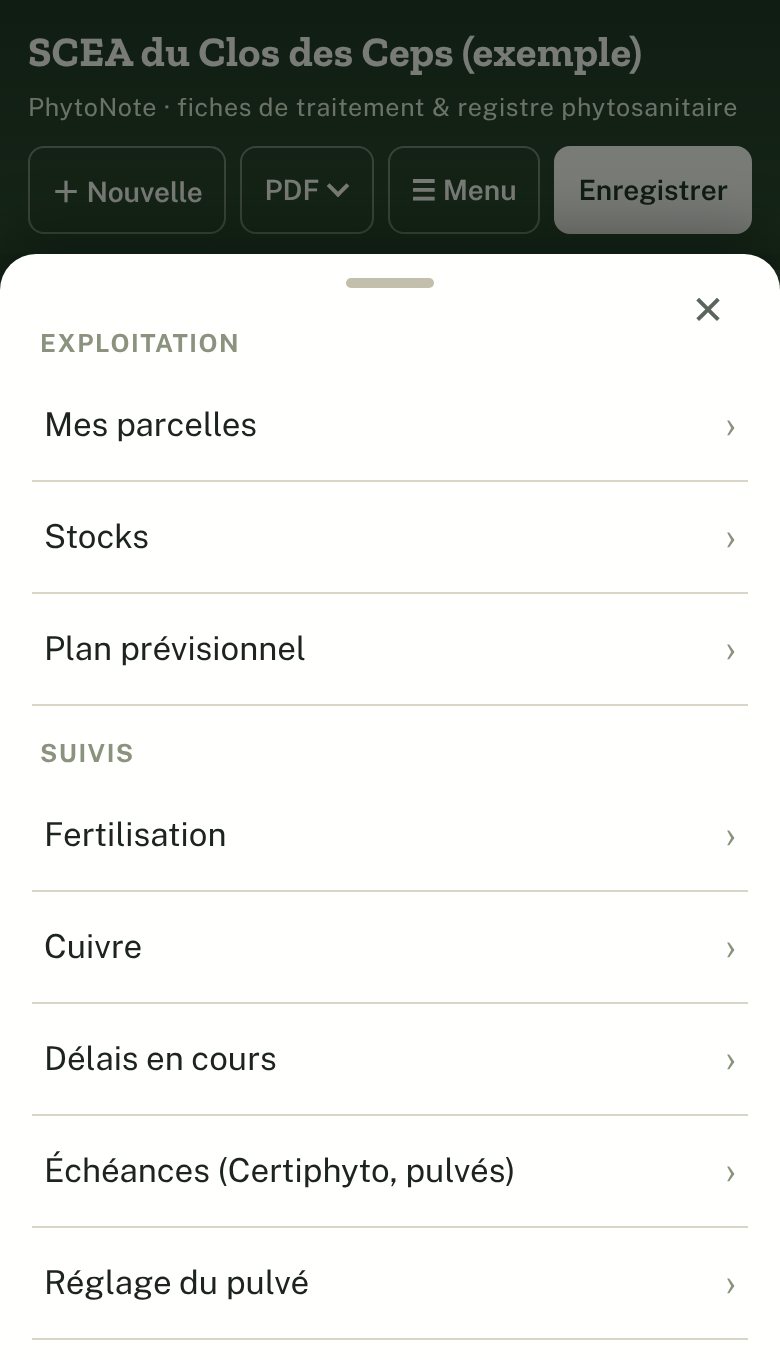
- Exploitation : Mes parcelles, Stocks, Plan prévisionnel ;
- Suivis : Fertilisation, Cuivre, Réglage du pulvé ;
- Gestion : Mes fiches et registre, Gérer les listes, Sauvegarde, Mon compte, Rechercher une mise à jour.
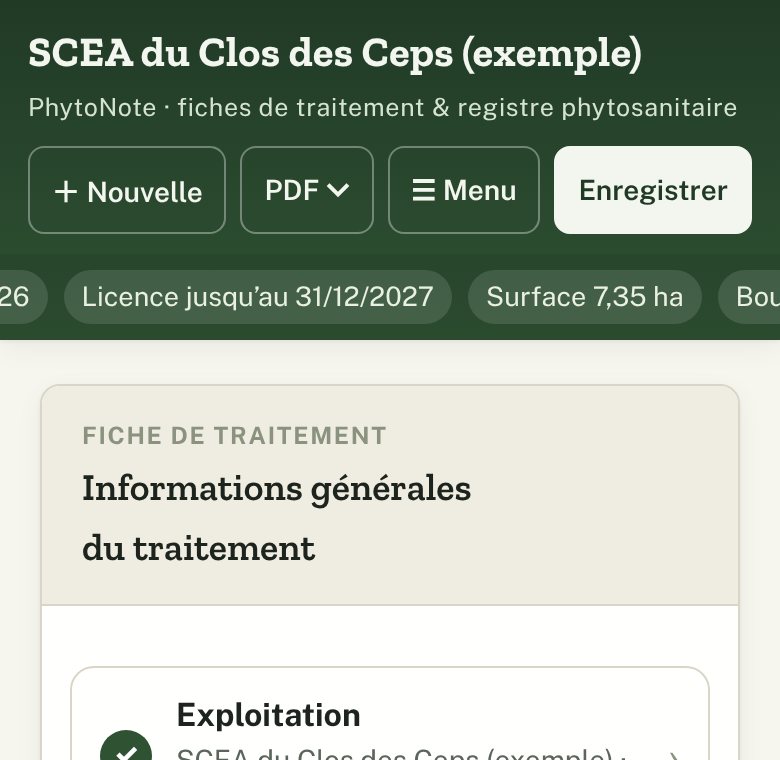
Sur téléphone, tout tient sur une ligne : « + Nouvelle », « PDF », « ☰ Menu » (qui regroupe Exploitation, Suivis et Gestion) et « Enregistrer ». Sous les boutons, seules la surface, la bouillie et le contrôle restent affichés ; touchez « ⓘ Infos » pour voir la base E-Phy, la licence et le nom du PDF. Dans la fiche, les blocs déjà complets (Exploitation, Traitement) se résument en une ligne avec ✓ : touchez-la pour les rouvrir. Partout, le petit « ? » à côté d’un titre affiche l’explication correspondante.
D'un traitement à l'autre : « + Nouvelle fiche » garde l'applicateur, le matériel et les buses. Cochez « Garder les mêmes parcelles » pour retraiter tout le vignoble : il ne reste qu'à changer les produits, la date et la météo. Le choix est retenu pour la fois suivante ; le stade BBCH, lui, est à revoir.
2Activer la licence
Sans licence, PhytoNote s’ouvre en démonstration sur une exploitation d’exemple : vous pouvez tout parcourir, mais rien n’est enregistré, rien ne s’exporte et la carte n’est pas accessible. Pour l’essayer 30 jours avec vos propres parcelles, touchez « Demander un essai gratuit » dans le bandeau, ou écrivez à contact@phytonote.fr : vous recevez un code d’essai qui s’active comme une licence.
- Menu « Gestion » → « Mon compte » (ou touchez la pastille « Licence » sous les boutons).
- Collez le code reçu par mail (il commence par PN1.).
- Touchez « Activer ».
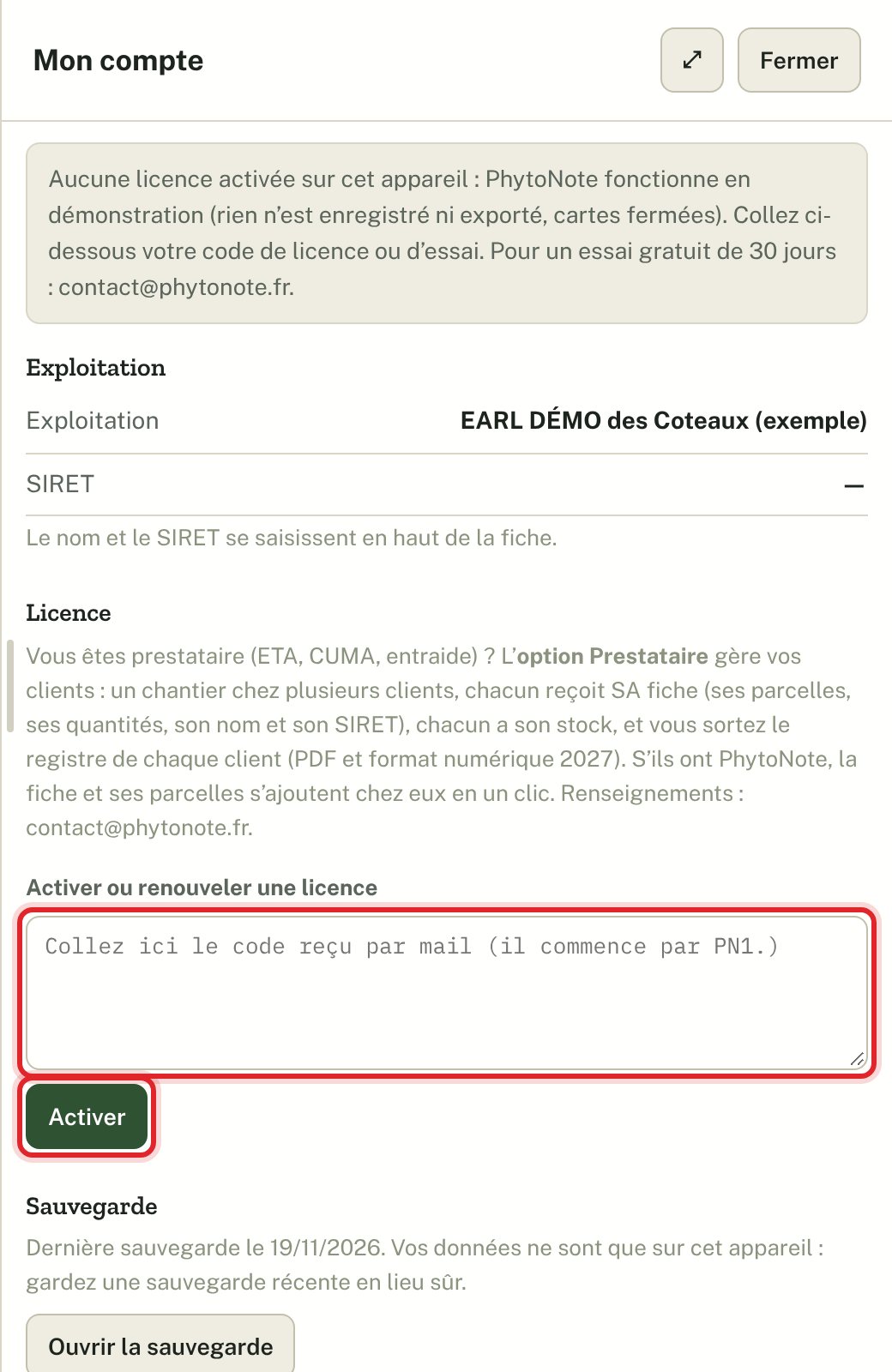
Un même code s’active sur tous les appareils de l’exploitation.
3Préparer ses listes
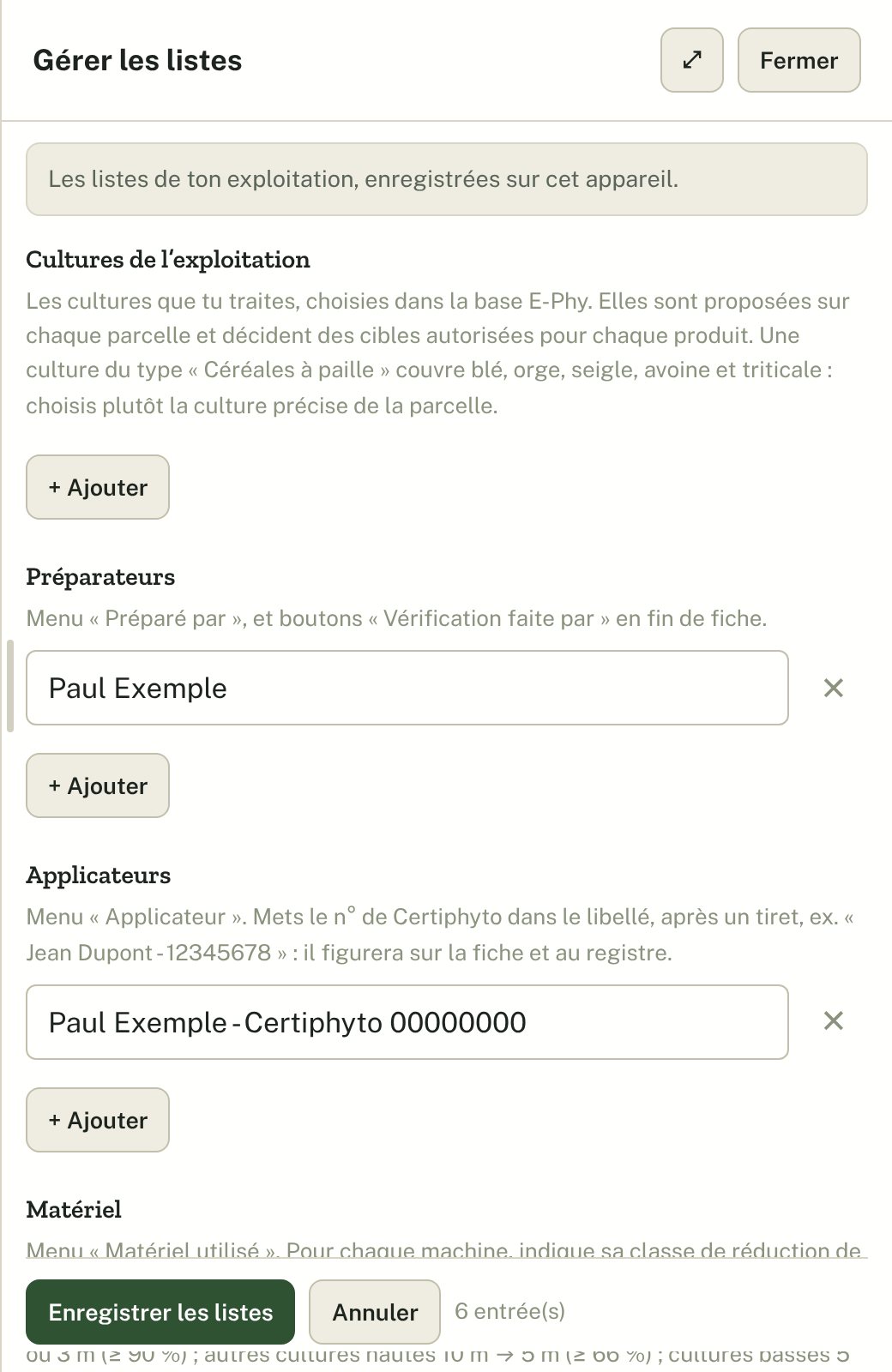
Dans « Gestion » → « Gérer les listes », saisissez une fois pour toutes les préparateurs, les applicateurs (avec leur n° de Certiphyto après un tiret), le matériel avec sa classe de réduction de dérive, la nature des travaux et, en vigne, les cépages. Ils sont ensuite proposés dans chaque fiche.
4Importer ses parcelles depuis la PAC
- Dans TelePAC, téléchargez votre dossier PAC de l’année au format XML.
- Dans PhytoNote : menu « Exploitation » → « Mes parcelles » → « Importer ma déclaration PAC », choisissez le fichier.
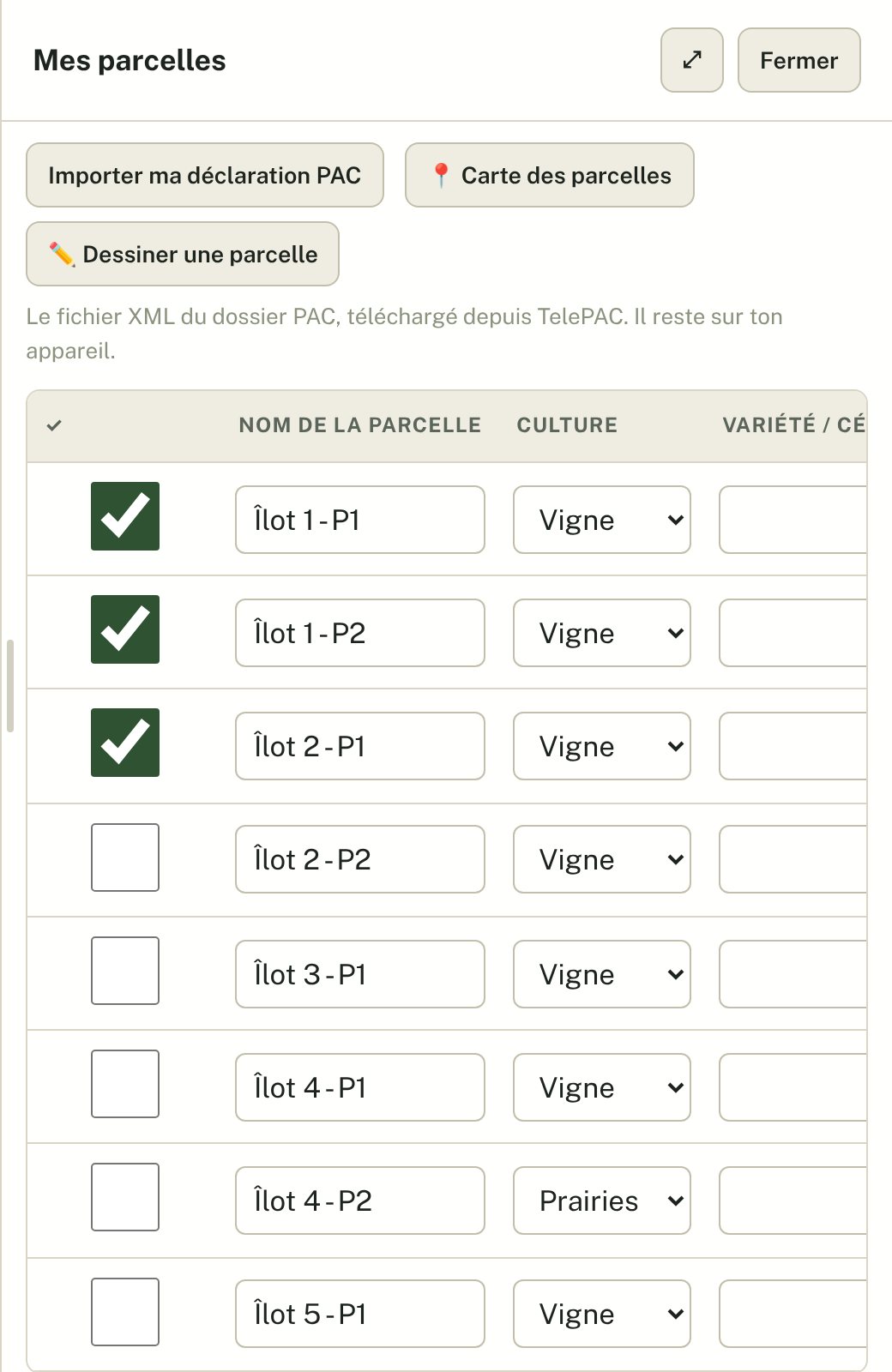
- Vérifiez la culture de chaque parcelle, décochez celles qui ne sont pas traitées, puis « Ajouter … parcelle(s) au carnet ».
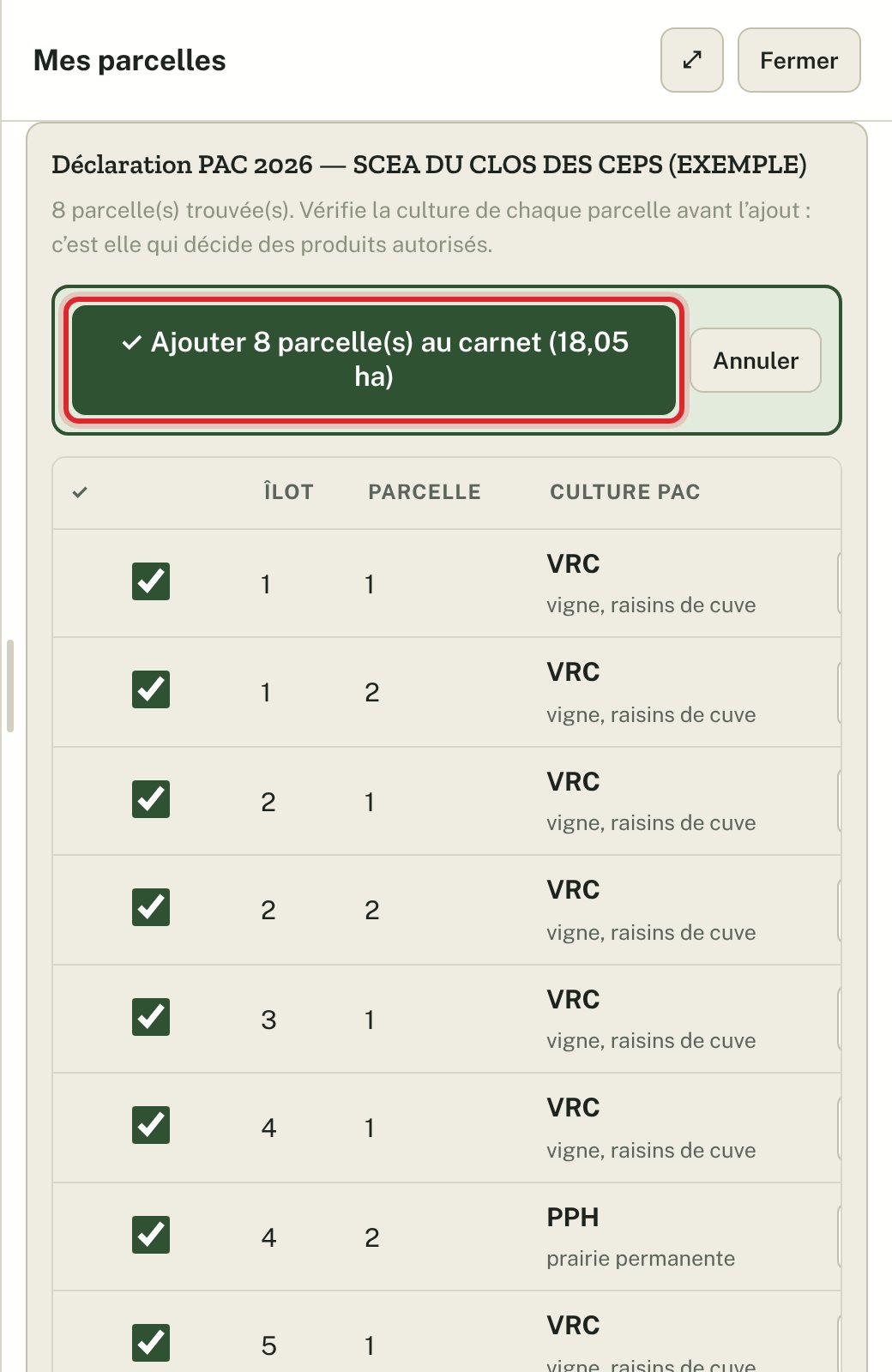
Le fichier est lu sur votre appareil, il n’est envoyé nulle part. L’année suivante, réimportez la nouvelle déclaration : les parcelles existantes sont complétées, sans doublon.
5La carte des parcelles
Bandes ZNT le long des cours d’eau
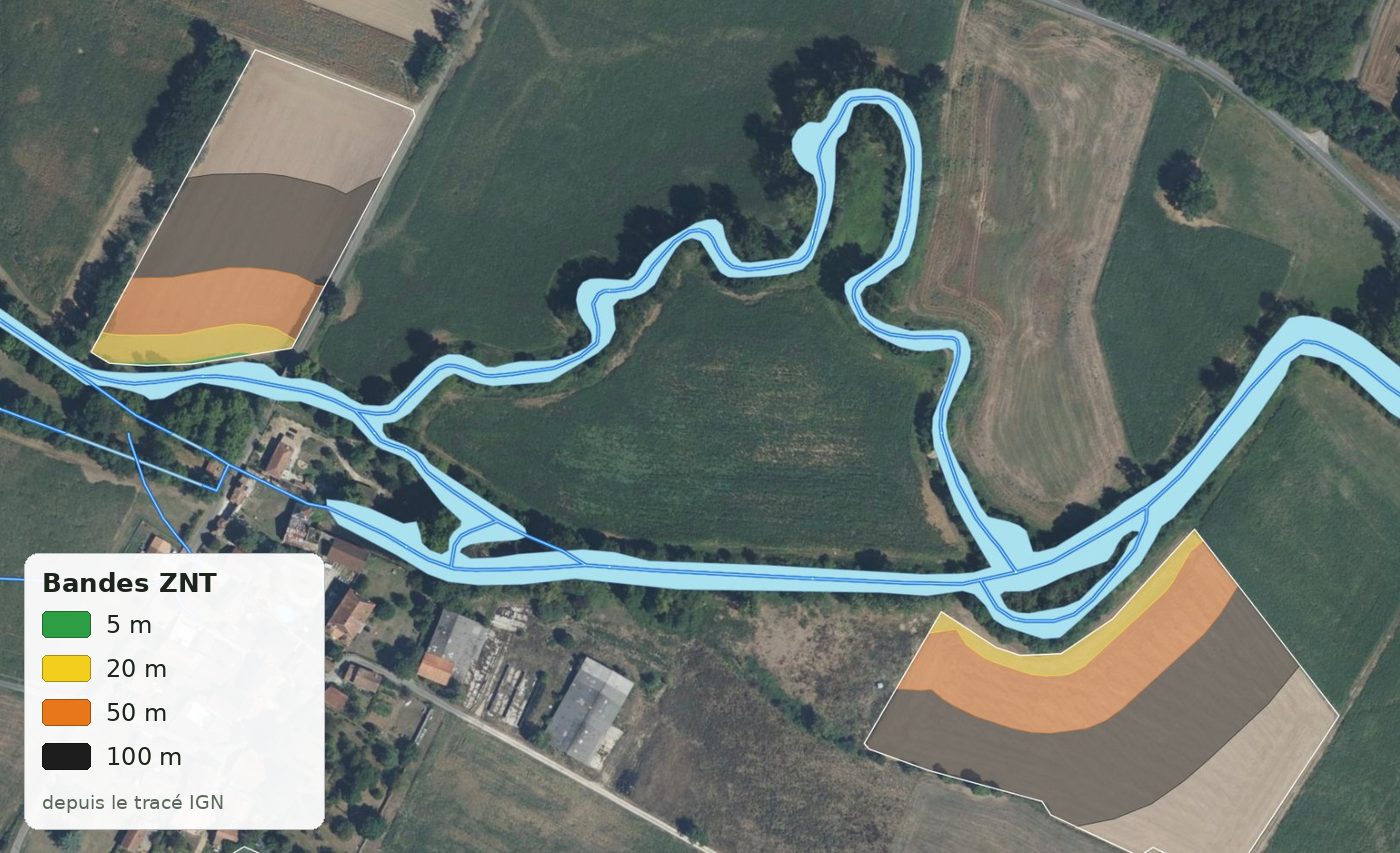
Cochez « Bandes ZNT » sur la carte et zoomez sur vos parcelles. PhytoNote dessine dans chaque parcelle les bandes à 5 m (vert), 20 m (jaune), 50 m (orange) et 100 m (noir). Touchez une parcelle : sa bulle donne la surface de chaque bande et la source utilisée.
- Source : en priorité l’inventaire des cours d’eau de la DDT, le plan qui sert de référence en cas de contrôle. Là où PhytoNote n’a pas l’inventaire du département, ou si le serveur de la DDT ne répond pas, le calcul se fait sur les cours d’eau et plans d’eau de l’IGN, et la bulle le dit. Les écoulements « indéterminés » ou « non expertisés » de la DDT sont comptés par prudence et signalés ; les « non cours d’eau » sont écartés.
- Légende : touchez une distance (par exemple 50 m ou 100 m) pour la masquer si vos produits ne la demandent pas ; touchez-la de nouveau pour la réafficher. Le choix est mémorisé.
- Les bandes apparaissent d’elles-mêmes sur une parcelle que vous venez de dessiner.
Tracer un cours d’eau du plan DDT à la main
Un cours d’eau du plan DDT n’apparaît pas dans les bandes (serveur de la DDT injoignable, écoulement absent des données) ? Tracez-le vous-même :
- Sur la carte, touchez « 💧 Cours d’eau ». La couche DDT s’affiche d’office pour vous guider.
- Zoomez au maximum, puis touchez le cours d’eau point par point en suivant le trait bleu de la DDT, sur toute la longueur qui borde vos parcelles et une centaine de mètres au-delà. Mettez plus de points dans les courbes. « ↶ Annuler le point » corrige une erreur.
- Touchez « Terminer », donnez-lui un nom si vous voulez (ex. « Ruisseau de la Fontaine »), puis « Enregistrer le cours d’eau ».
Le tracé compte aussitôt dans les bandes ZNT de toutes les parcelles voisines, et il est gardé dans la sauvegarde. Touchez-le sur la carte pour le supprimer.
Ce que PhytoNote fait du calcul
- Avertissement sous la carte : une parcelle du carnet a un cours d’eau à moins de 100 m sans être marquée « ZNT » ? PhytoNote le signale. « Marquer ZNT = O » met le carnet à jour ; « Laisser comme ça » ne change rien et ne vous le redemande plus pour cette parcelle.
- Dans « Mes parcelles », sous la case ZNT : « 💧 < 5 m » (cours d’eau le plus proche) ou « rien à 100 m ». Touchez-le pour les surfaces par distance, la source et la date du calcul.
- Sur la fiche de traitement, la ZNT de chaque produit est croisée avec cette distance : « Les terrieres — cours d’eau à moins de 5 m : DECIS PROTECH (ZNT 20 m) : 0,53 ha à ne pas traiter ». L’alerte figure aussi sur le PDF de la fiche. Une ZNT de 20 ou 50 m peut être ramenée à 5 m avec une bande végétalisée permanente de 5 m et un matériel anti-dérive homologué, si l’étiquette le permet.
- Dans le PDF de la carte : en touchant « PDF », cochez seulement les parcelles voulues (pratique pour des parcelles éloignées : la carte se cadre sur elles) et choisissez « Dessiner les bandes ZNT ». Le plan montre alors les bandes, les cours d’eau pris en compte et vos tracés, avec leur légende ; la liste des parcelles a une colonne ZNT : « O (eau < 5 m) ».
Les bandes sont mesurées depuis le tracé du cours d’eau (la ZNT se compte depuis la berge) : c’est une aide au repérage ; l’arrêté préfectoral « points d’eau » et l’étiquette font foi.
Une parcelle absente de la PAC ? Dans « Mes parcelles », touchez « ✏️ Dessiner une parcelle » : sur la photo aérienne, touchez ses coins un par un (« ↶ Annuler le point » en cas d’erreur), puis « Terminer ». PhytoNote calcule la surface et retrouve la commune ; donnez un nom, la culture, et « Ajouter au carnet ».
« Carte des parcelles » dans « Mes parcelles », ou le repère au bout de chaque ligne : la parcelle sur photo aérienne ou plan IGN, avec « Y aller » pour lancer le GPS, « Ma position », et deux couches de cours d’eau à afficher : « Cours d’eau IGN », partout en France, et « DDT », l’inventaire « police de l’eau » du département (choisi tout seul d’après la commune de vos parcelles ; si elles sont dans plusieurs départements, « Mes départements » les affiche tous ensemble). Le crayon ✏️ au bout d’une ligne de « Mes parcelles » dessine (ou redessine) le contour de cette parcelle sur la photo aérienne : pratique pour une parcelle saisie à la main ou un contour PAC à corriger. Le bouton « PDF » de la carte imprime le plan des parcelles (fond photo ou plan, celui affiché) et leur liste numérotée : culture, surface, ZNT, îlot, commune, point GPS. Les départements sont ajoutés au fur et à mesure ; pour les ZNT, l’arrêté préfectoral « points d’eau » et l’étiquette font foi.
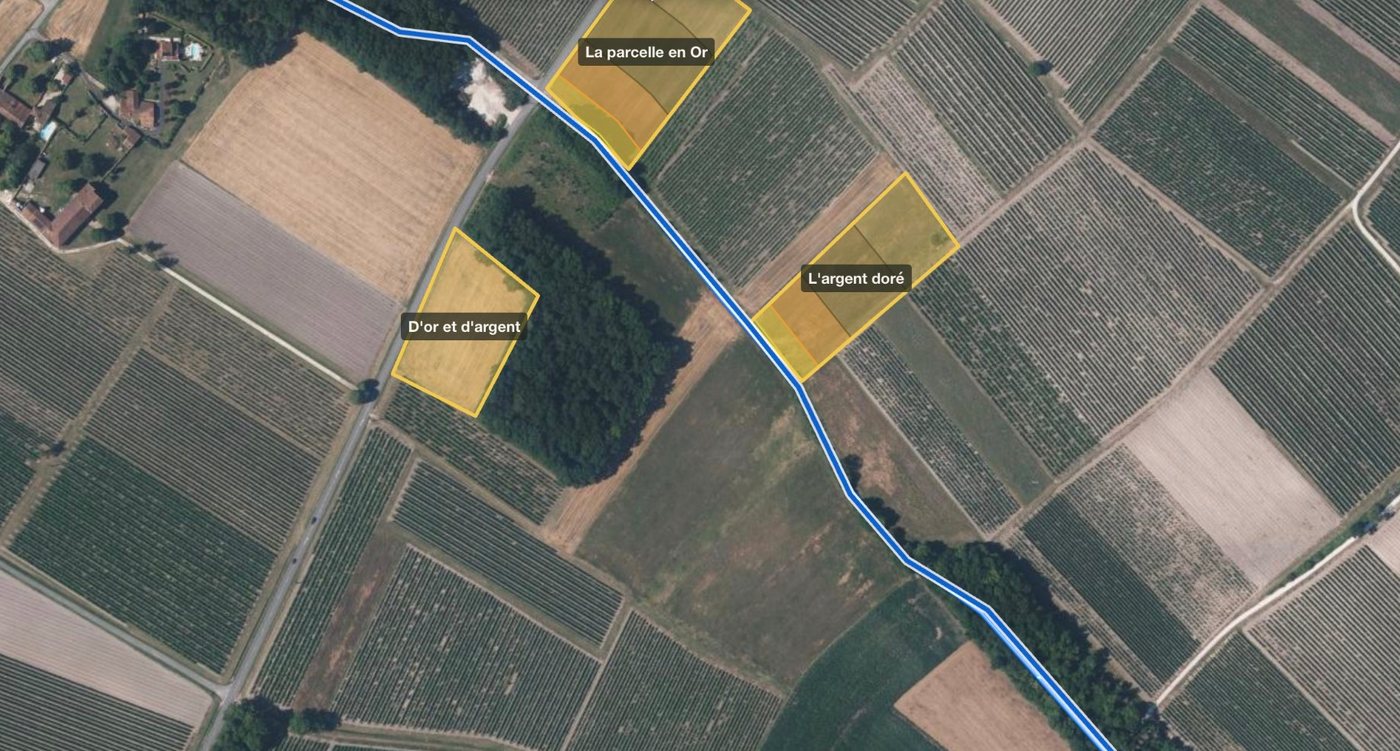
Pour les ZNT le long des points d’eau, l’arrêté préfectoral « points d’eau » et l’étiquette font foi : la couche des cours d’eau est une aide au repérage.
6Remplir une fiche de traitement
Les parcelles
Dans « Mes parcelles », cochez les parcelles traitées puis « Mettre les parcelles cochées sur la fiche ».
Le traitement
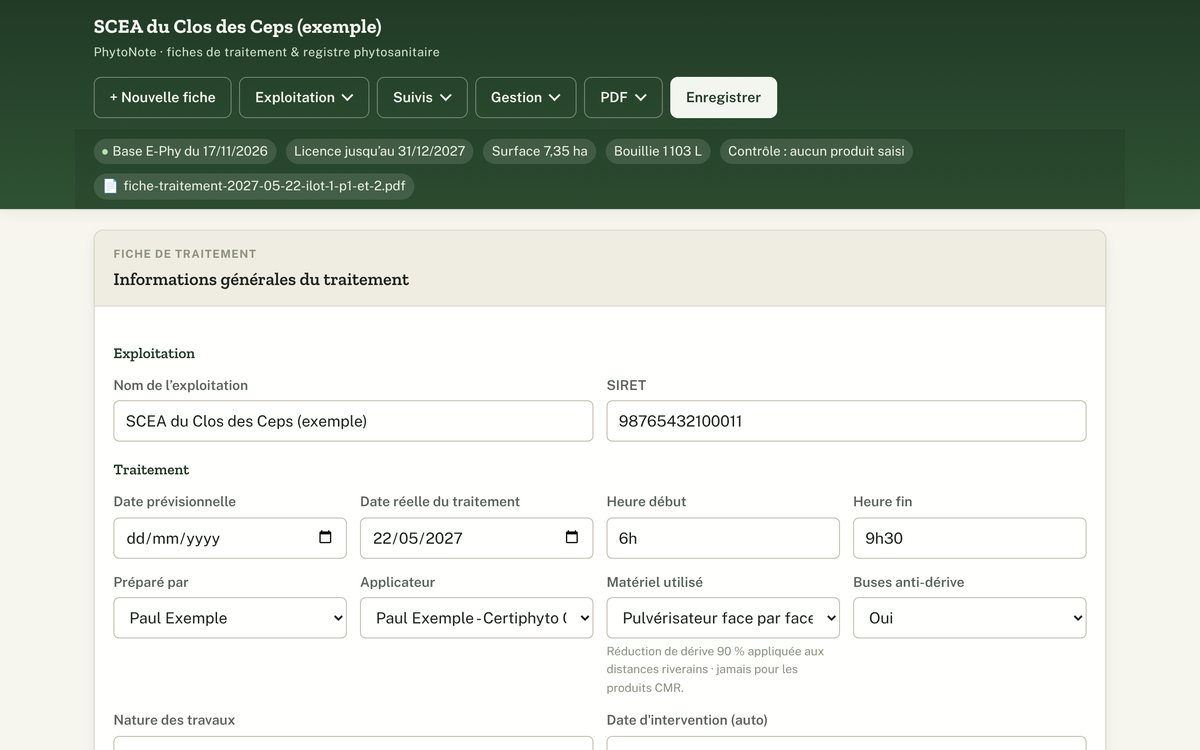
Date réelle, heures, préparateur, applicateur, matériel, buses anti-dérive. Le nom et le SIRET sont déjà remplis.
Les produits
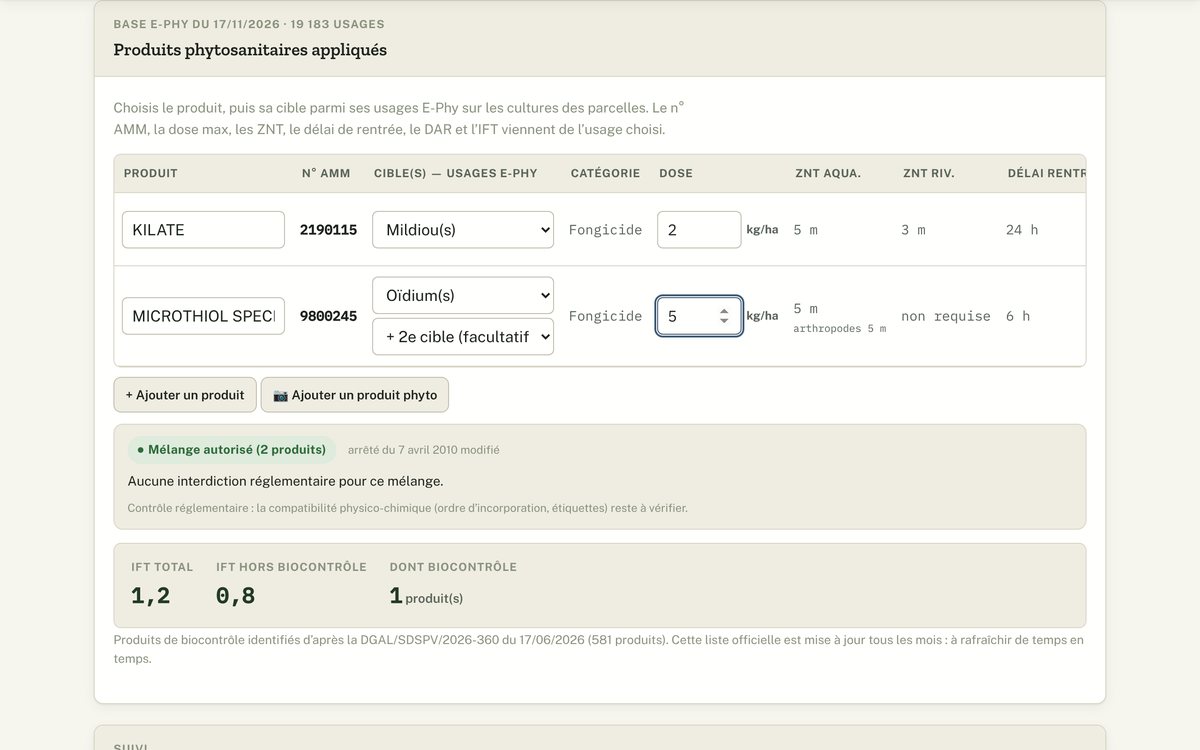
Tapez le début du nom commercial, choisissez la cible, indiquez la dose. PhytoNote affiche le n° d’AMM, la ZNT aquatique, la distance riverains, le délai de rentrée, le délai avant récolte, l’IFT, et contrôle la dose, l’usage et les mélanges.
📷 Ajouter un produit phyto : sous la liste des produits, touchez « 📷 Ajouter un produit phyto » et photographiez l’étiquette du bidon, du sac ou de la boîte. PhytoNote reconnaît le produit par son n° d’AMM s’il est lisible (le plus sûr), sinon par son nom commercial, et vous le propose : « Reconnu : YARIS — Ajouter à la fiche » (avec, s’il y a un doute, « Plutôt KARIS 10 CS »). Rien n’entre sur la fiche sans votre accord ; « 📷 Autre produit » enchaîne le suivant. Il reste à choisir la cible et la dose. Pour une bonne lecture : de près, le nom du produit bien horizontal, sans reflet. La photo est lue sur votre appareil et n’est envoyée nulle part ; la première fois, le module de lecture (environ 10 Mo) se télécharge, puis il fonctionne sans réseau.
Le plan de cuve
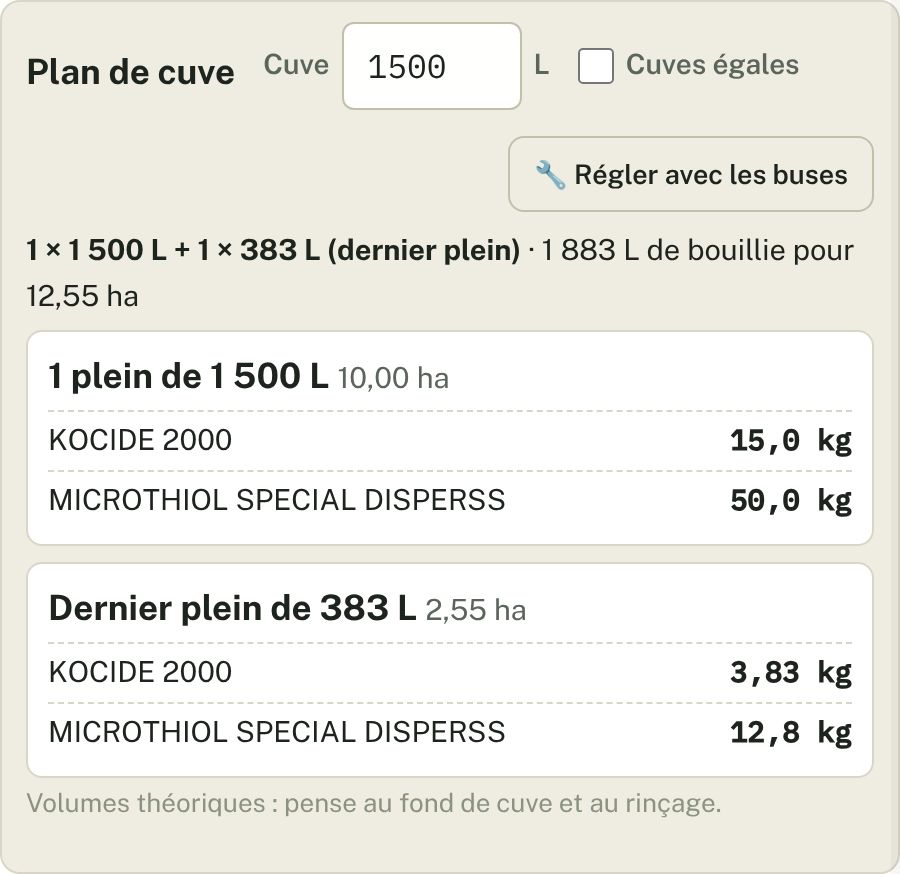
Sous les totaux, indiquez la capacité de la cuve : PhytoNote découpe la bouillie en pleins (par exemple 1 plein de 1 500 L puis un dernier de 383 L) et donne la quantité de chaque produit à verser dans chaque plein. Cochez « Cuves égales » pour répartir en pleins identiques.
Régler le pulvé avec les buses
« 🔧 Régler avec les buses » calcule le volume par hectare à partir des buses montées (AIUB, injection d’air, jet plat, ATR 80, pastilles céramique, buse mesurée à l’éprouvette), de la pression, de la vitesse et de la largeur traitée (rangs × écartement en vigne, largeur de rampe en grandes cultures). « Viser un volume » donne la vitesse ou la pression à régler. Le réglage est retenu pour chaque matériel : la prochaine fois, il revient tout seul. Il s’ouvre aussi hors fiche, par le menu « Suivis » → « Réglage du pulvé ».
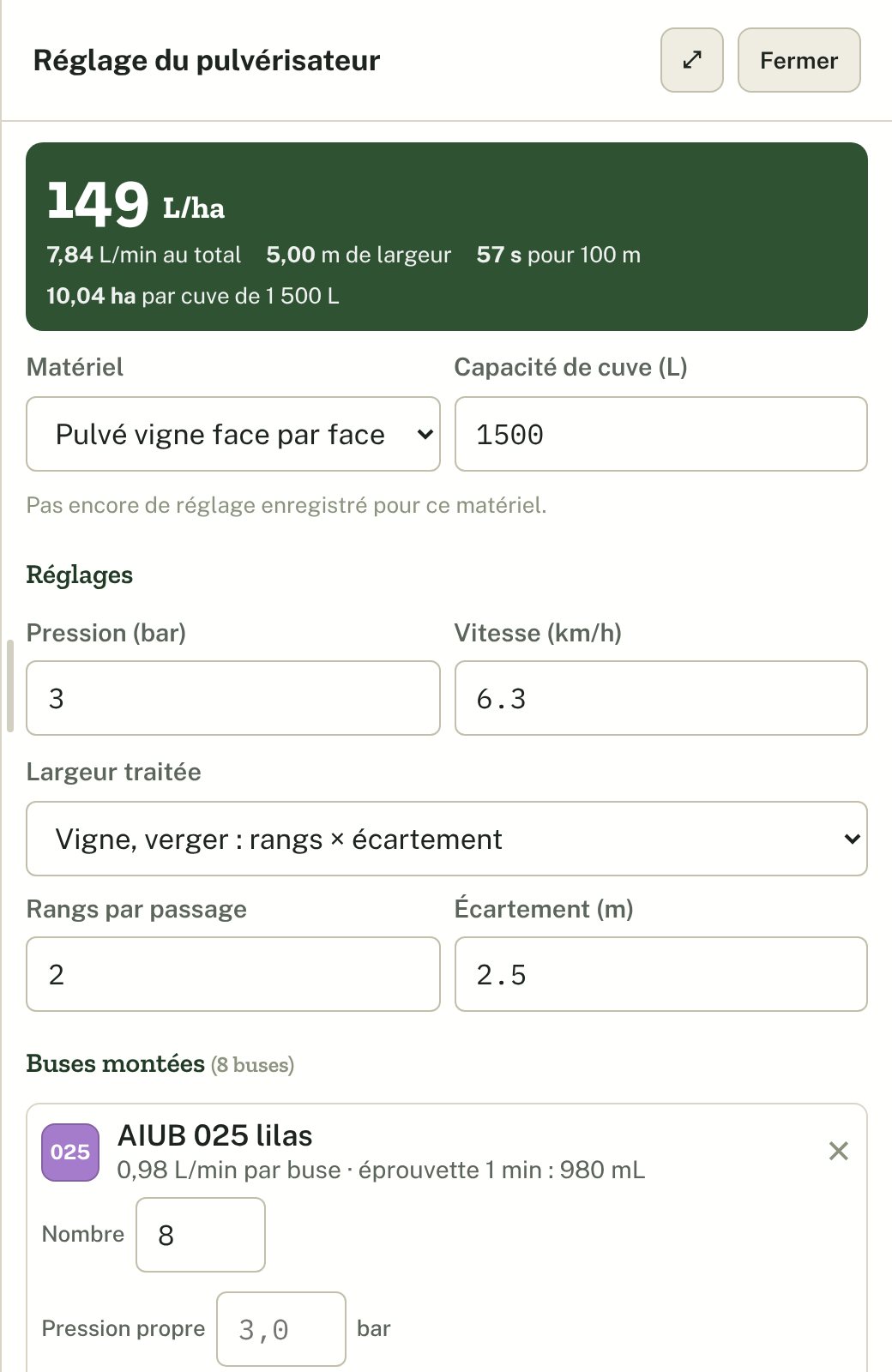
Débits théoriques des tableaux constructeurs : le contrôle à l’éprouvette fait foi.
Le cuivre du traitement
Dès qu’un produit contient du cuivre, la fiche affiche le cuivre métal apporté par hectare et prévient si une parcelle dépasse 4 kg/ha sur l’année ou 28 kg/ha sur 7 ans.

Enregistrer et sortir le PDF
« Enregistrer » ajoute la fiche au registre et déduit les produits du stock. « PDF » (« Télécharger le PDF » sur ordinateur) sort la fiche à imprimer ; sur téléphone, il s’ouvre en menu avec aussi « Partager le PDF », pour l’envoyer directement par mail ou messagerie. Le nom du PDF se choisit : touchez sa pastille 📄 sous les boutons (sur téléphone, après « ⓘ Infos »), tapez par exemple « Les Groies - mildiou - T3 » et validez ; le petit « ↺ » de la pastille rétablit le nom automatique.

7Travailler à plusieurs : salariés, tractoristes, ETA
Plusieurs applicateurs ou plusieurs moments : les passages
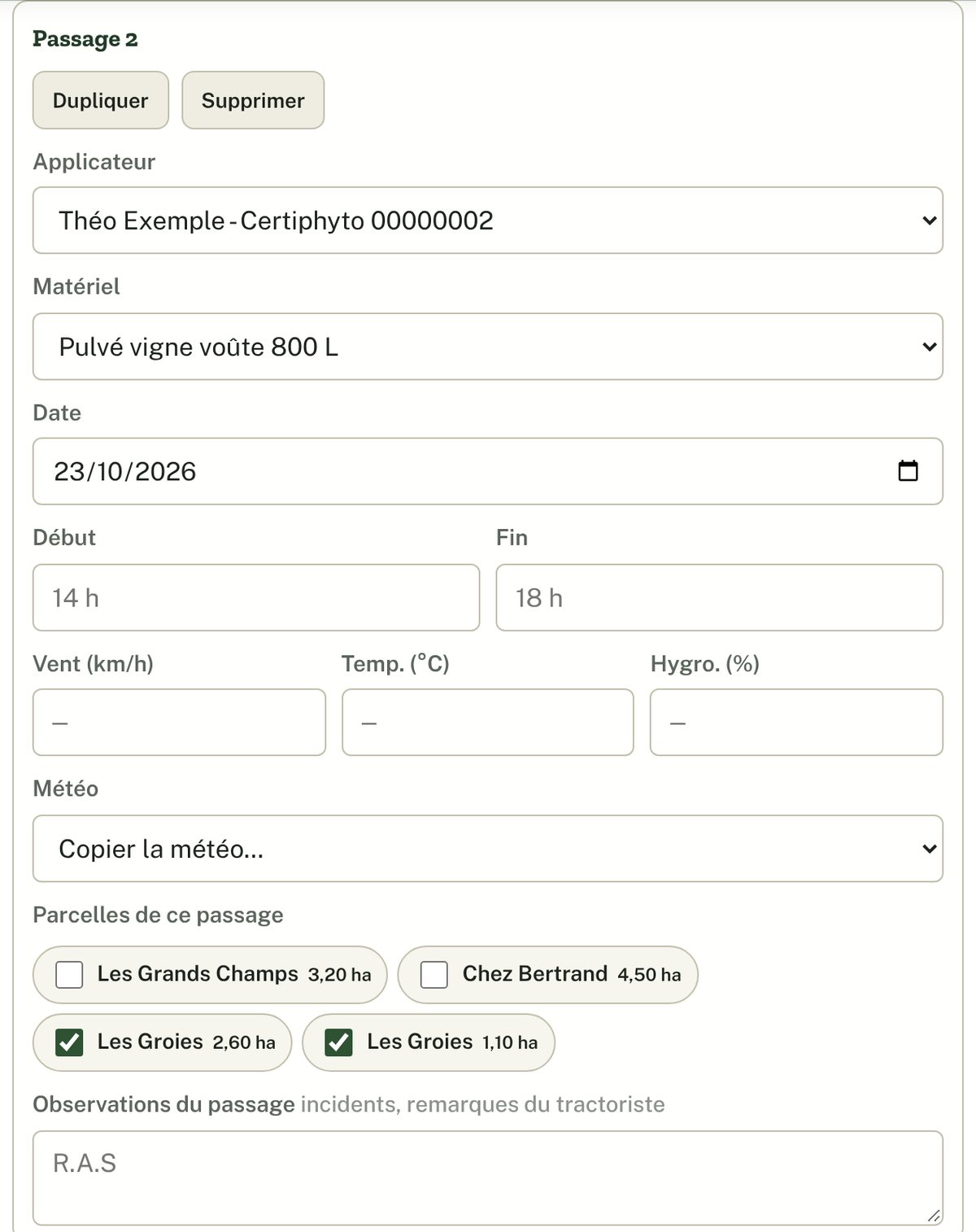
Deux tracteurs sur le même traitement, ou la suite l’après-midi : sous la météo, touchez « + Ajouter un passage ». Chaque passage a son applicateur, son matériel, sa date, ses heures, sa météo, ses observations et ses parcelles (cochez-les dans le passage). Les champs du haut de la fiche sont ceux du passage 1, qui garde les parcelles cochées nulle part. « Dupliquer » reprend l’applicateur et le matériel pour l’après-midi, « Copier la météo » évite de la ressaisir.
Exemple : 3 applicateurs le matin et 3 l’après-midi, c’est une seule fiche à 6 passages. Le PDF les liste dans un tableau, et le registre donne à chaque parcelle la date, les heures et l’applicateur de son passage.
Envoyer un ordre de traitement à un applicateur
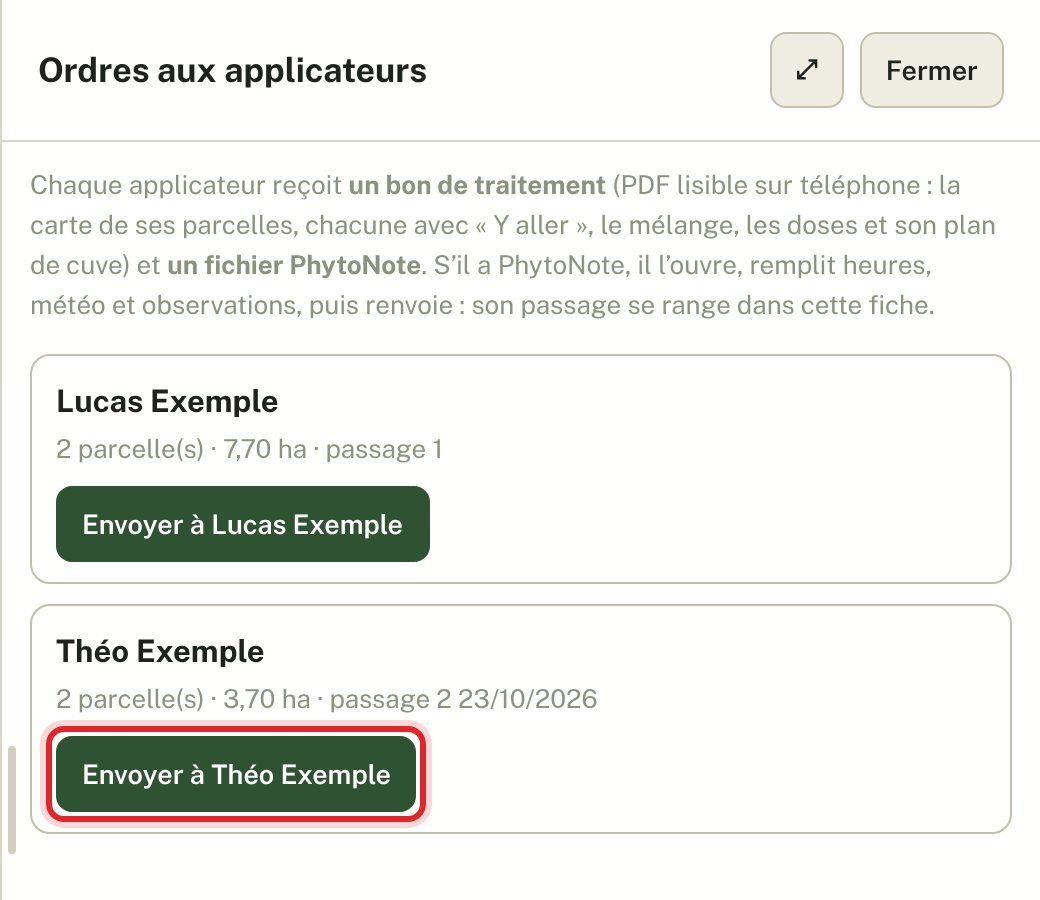
Salarié, tractoriste ou ETA : une fois les passages répartis, touchez « 📨 Envoyer les ordres aux applicateurs » (ou le menu « PDF »). Chaque applicateur reçoit un bon de traitement (PDF lisible sur téléphone : la carte de ses parcelles numérotées sur le plan IGN, chaque parcelle avec un bouton « Y aller » pour le GPS, le mélange, les doses et son plan de cuve) et un fichier PhytoNote. Sur téléphone, « Envoyer à… » ouvre le partage : choisissez WhatsApp, SMS ou mail, le message d’accompagnement est déjà écrit. Aucun compte, aucun serveur. Si un produit du mélange a une ZNT, la zone à ne pas traiter est dessinée en rouge sur la carte du bon, et la surface concernée est indiquée sous chaque parcelle. Sur ordinateur, si le navigateur refuse le partage, les deux fichiers sont enregistrés dans Téléchargements : joignez-les à un mail ou à un message.
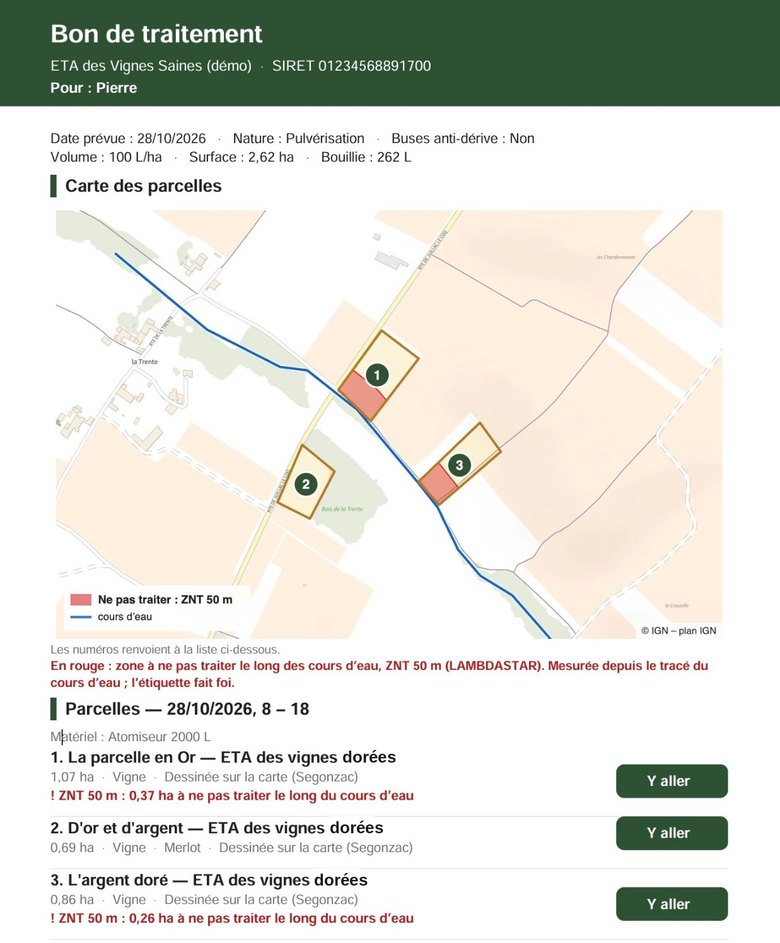
S’il a PhytoNote, il ouvre le fichier depuis « Gestion » → « Mes fiches et registre » → « Importer une fiche ou un ordre reçu ». La fiche s’ouvre prête à remplir, avec un bouton « 📍 Carte » pour retrouver ses parcelles ; une fois le chantier fait (heures, météo, observations), il touche « Chantier terminé : renvoyer ». Chez vous, importez son retour au même endroit puis « Ranger dans le chantier » : ses passages se mettent à jour dans la fiche d’origine, que la fiche soit encore en saisie ou déjà enregistrée.
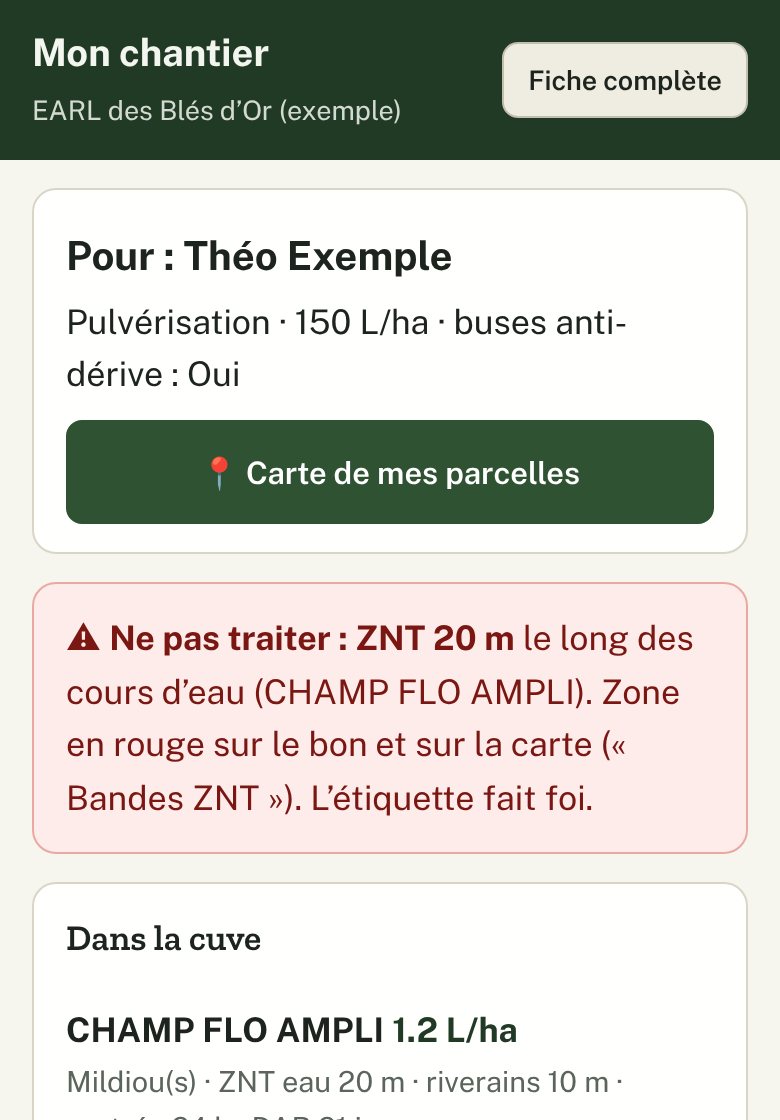
« Mon chantier », la vue de l’applicateur (gratuite) : à l’ouverture d’un ordre, PhytoNote affiche en grand ce qu’il faut dans la cabine : ses parcelles avec « Y aller », ce qu’on met dans la cuve (doses, plan de cuve), les zones à ne pas traiter (ZNT en rouge, surface par parcelle), la carte, puis les cases à remplir au retour (heures, vent, température, hygrométrie, observations) et le bouton « ✅ Chantier terminé : renvoyer ». Un nouvel applicateur n’a rien à installer ni à payer : il ouvre www.phytonote.fr/chantier, touche « Ouvrir l’ordre reçu » et choisit le fichier .phytonote.json reçu avec le bon. L’adresse est rappelée dans le message d’envoi et sur le bon. « Fiche complète » montre toute la fiche ; « 📋 Mon chantier » dans le bandeau de l’ordre y revient.
8Le registre phytosanitaire
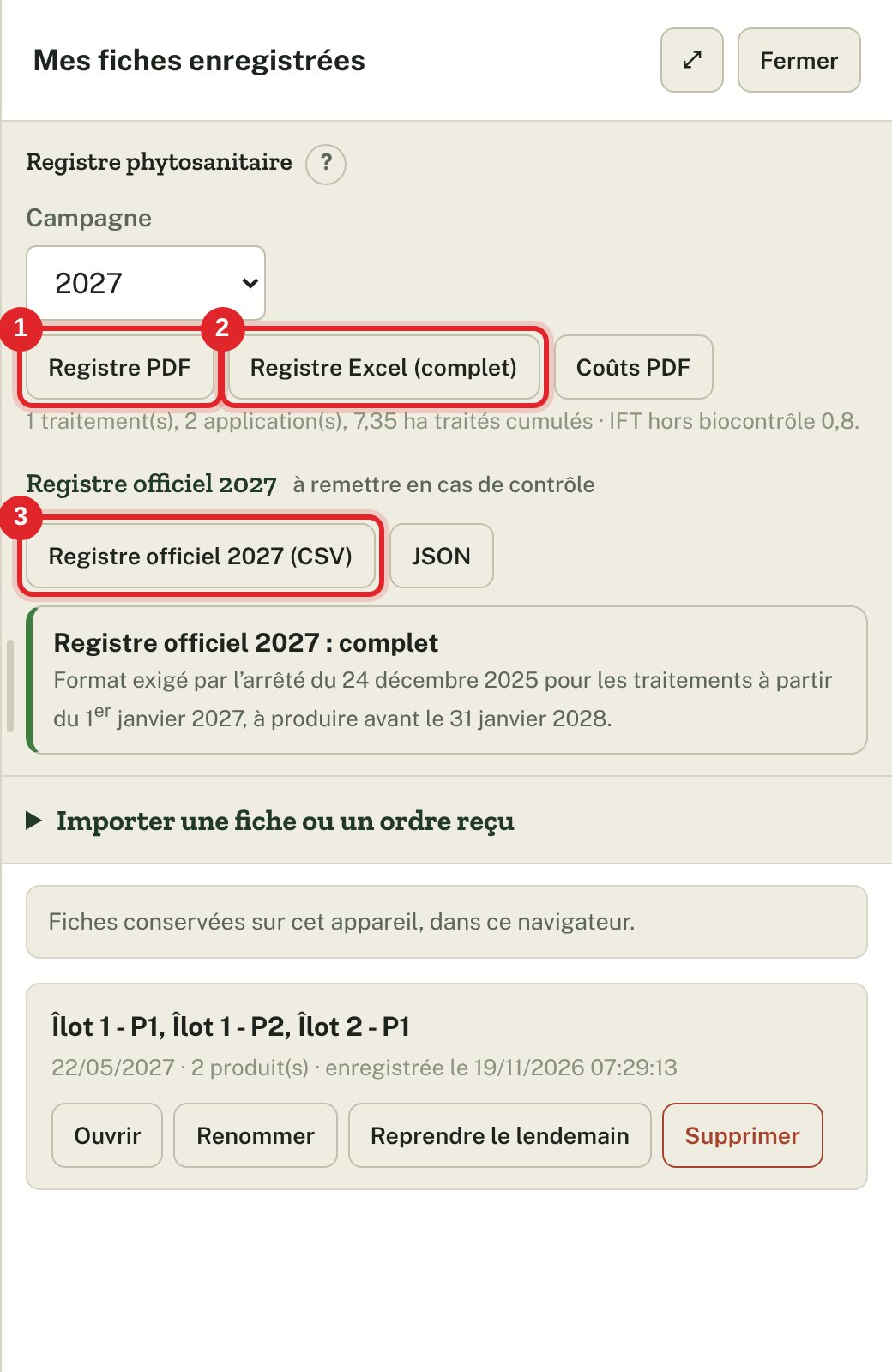
Dans « Gestion » → « Mes fiches et registre » : le registre de la campagne en PDF ou en tableau Excel complet (météo, applicateurs, matériel, ZNT, IFT), le registre officiel 2027 en CSV ou en JSON, au format exigé par l’arrêté du 24 décembre 2025 et la notice du ministère de l’Agriculture (intitulés standard, culture en code OEPP, stade « BBCH 15 », avec la liste de ce qui manque), et le rapport interne des coûts.
9Travailler avec un prestataire (ETA, CUMA)
Vous êtes le prestataire
L’option Prestataire de la licence gère vos clients :
- Vos clients : menu « Exploitation » → « Mes clients » (nom, SIRET, téléphone, mail). Leurs parcelles se rangent dans « Parcelles des clients », chacune rattachée à son client : saisies, dessinées sur la carte, ou importées de la déclaration PAC du client (le client est alors créé avec son nom et son SIRET).
- Un chantier chez plusieurs clients : cochez dans le carnet les parcelles du chantier, même de clients différents. La colonne « Client » de la fiche et l’encadré « Répartition par client » donnent la surface et les quantités de produit de chacun.
- Le stock de chaque client : à l’enregistrement, chaque client est décompté de sa part dans son propre stock (Stocks → « Stock de »).
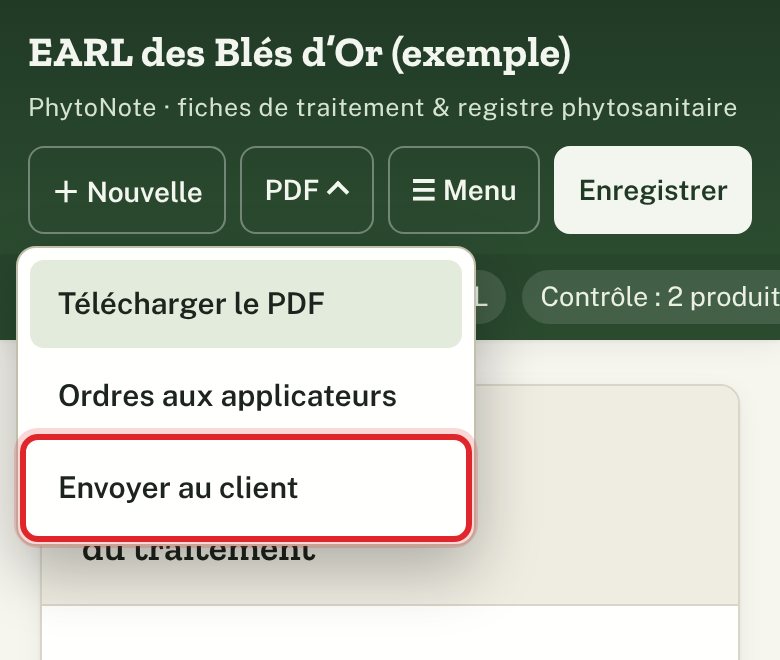
- Sa fiche à chaque client : menu « PDF » → « Envoyer au client », puis « Envoyer à … » pour chacun. Il reçoit ses parcelles seulement, ses quantités, son nom et son SIRET en tête, votre entreprise en prestataire : le PDF, et un fichier « .phytonote.json » qui ajoute la fiche et les contours de ses parcelles à son PhytoNote en un clic.
- Le registre de chaque client : dans « Mes fiches et registre », choisissez « Registre de … » : registre PDF, Excel et registre officiel 2027 de ce client, prêts à lui remettre. « Toute mon activité » donne le registre de vos prestations, une ligne par client.
- Le bilan annuel : au même endroit, « Bilan annuel PDF » liste pour chaque client ses passages (date, parcelles, hectares, produits et quantités, applicateurs, horaires) avec les totaux de la saison. C’est un document de gestion, pour facturer et faire le point avec le client en fin de campagne ; il ne remplace pas le registre. « Bilan annuel CSV » donne la même chose en tableur, une ligne par passage. Avec « Toute mon activité », un récapitulatif par client ouvre le document.
- Stade BBCH : sous les parcelles de la fiche, « 🌱 Stade BBCH (guide) » décrit les stades de la vigne avec les mots du terrain (pointe verte, grappes visibles, boutons floraux séparés, floraison, petit pois, fermeture de la grappe, véraison…) et leur équivalent Baggiolini. Touchez le stade observé sur la majorité des ceps : il se met sur toutes les parcelles de vigne de la fiche. Le guide rappelle le dernier stade enregistré sur ces parcelles. Le stade compte : en floraison (BBCH 60 à 69), certains mélanges sont interdits, et le registre numérique 2027 l’exige.
- Applications de la campagne : sur la fiche, pour chaque produit, PhytoNote compte les applications déjà faites cette année sur les mêmes parcelles. Il prévient si l’on dépasse le nombre maximal d’applications de l’AMM, si l’intervalle minimum entre deux applications n’est pas respecté (quand l’AMM en fixe un), et rappelle quand la même matière active est déjà passée, même avec un autre produit (« fosétyl-Al : il y a 8 j, 3e de l’année »). Le rappel apparaît sous les produits et dans la colonne Contrôle. L’étiquette fait foi, notamment pour les limites anti-résistance.
- Délais en cours (menu Suivis) : les parcelles où l’on ne peut pas encore rentrer (délai de rentrée, compté depuis l’heure de fin du traitement : pensez à la saisir) ou pas encore récolter (DAR). Un bandeau rouge le rappelle en haut de l’écran tant qu’un délai de rentrée court : pratique avant d’envoyer une équipe à la vigne.
- Échéances (menu Suivis) : la date de fin du Certiphyto de chaque applicateur et la date du dernier contrôle de chaque pulvérisateur (tous les 3 ans ; un appareil neuf, au plus tard 5 ans après l’achat). PhytoNote prévient 2 mois avant et quand c’est dépassé, et signale un applicateur au Certiphyto expiré quand on le choisit sur une fiche.
Vous êtes le client
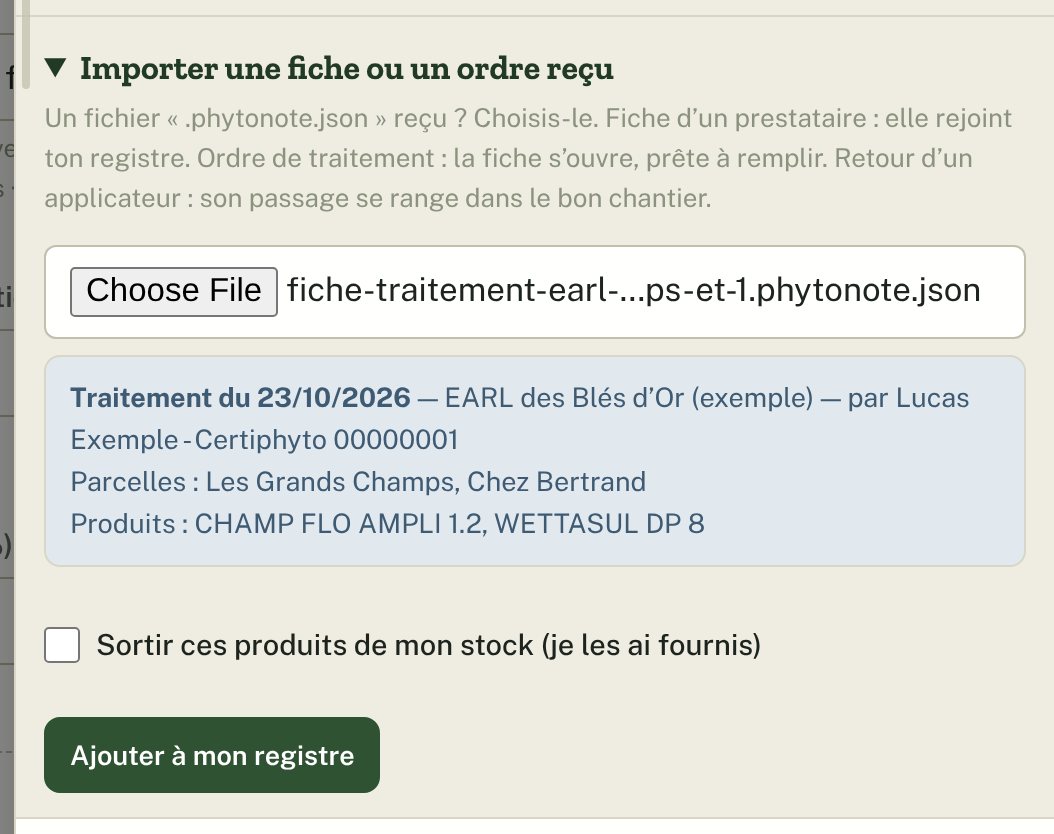
Recevoir une fiche est ouvert à toutes les licences. Dans « Gestion » → « Mes fiches et registre », ouvrez « Importer une fiche reçue d’un prestataire » et choisissez le fichier reçu. Vérifiez le résumé, cochez « Sortir ces produits de mon stock » si c’est vous qui les avez fournis, puis « Ajouter à mon registre ». La fiche apparaît avec la mention « reçue de… ». Laissez cochée « Ajouter ces parcelles à mon carnet » : vos parcelles arrivent avec leur contour, prêtes pour la carte.
10Les stocks et leur valeur
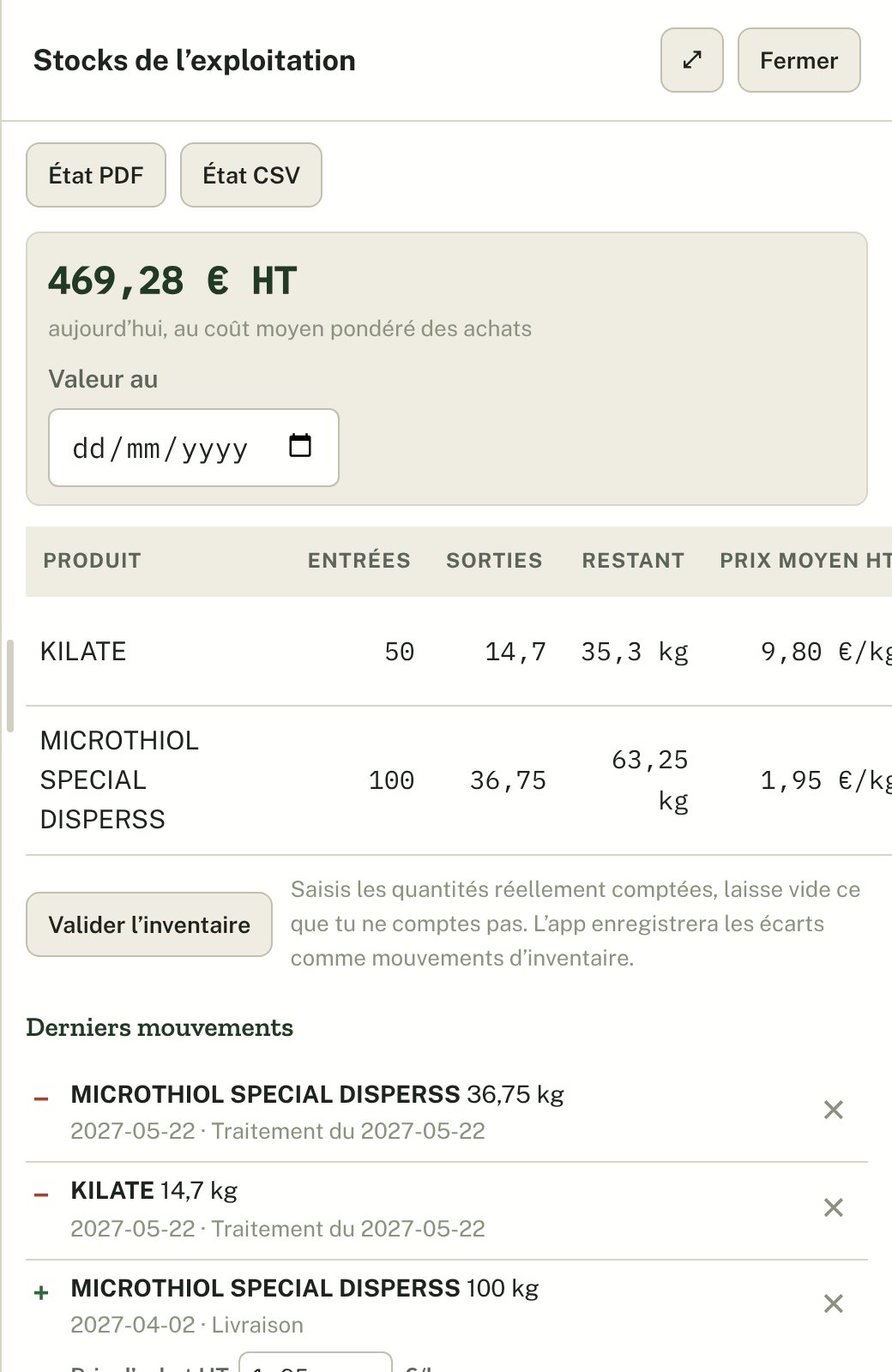
Dans « Exploitation » → « Stocks », saisissez chaque livraison, avec son prix d’achat HT si vous voulez la valeur du stock. Les traitements se déduisent tout seuls. « Valeur au » donne la valeur à une date, par exemple la clôture de l’exercice.
11Le plan prévisionnel et les achats
C’est votre programme de campagne, à préparer l’hiver, comme la feuille qu’on remplit avec son technicien. Dans « Exploitation » → « Plan prévisionnel », PhytoNote en tire le calendrier des traitements, la liste d’achats et le coût estimé.
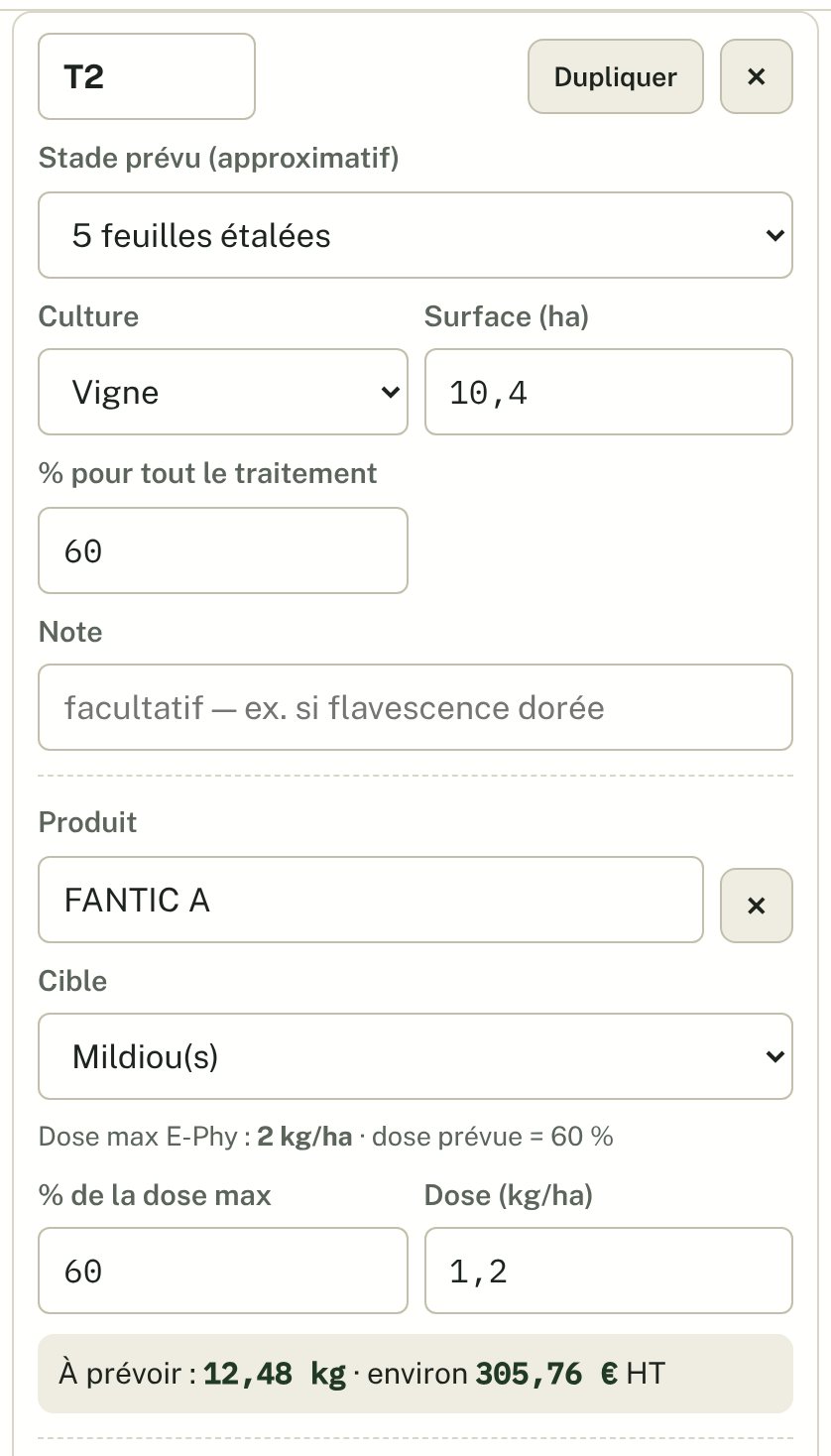
- « + Ajouter un traitement » crée T1, puis T2, T3… Pour chacun : un stade prévu approximatif (la liste des stades pour la vigne, un champ libre pour les autres cultures), la surface (celle de vos parcelles par défaut) et un ou plusieurs produits. Les traitements se rangent dans l’ordre des stades.
- Choisissez un produit et sa cible : la dose maximale E-Phy s’affiche. Indiquez la dose que vous comptez mettre, en % de la dose max ou en L-kg/ha : l’autre se calcule.
- « % pour tout le traitement » règle d’un coup la dose de tous les produits du passage. Chaque produit reste modifiable à la main.
- Un produit absent de la base E-Phy (engrais foliaire, complément) est accepté : choisissez litres ou kilos, il entre dans la liste d’achats, sans contrôle de dose.
- « Dupliquer » recopie un traitement entier, avec ses produits et ses doses. La note sert aux mentions du type « si flavescence dorée ».
- « + Ajouter un désherbage » crée des passages à part (D1, D2…), avec une période libre (« sortie d’hiver », « mai ») et la surface réellement désherbée : sous le rang, indiquez la surface traitée, l’IFT herbicide en tient compte.
La liste d’achats et le coût
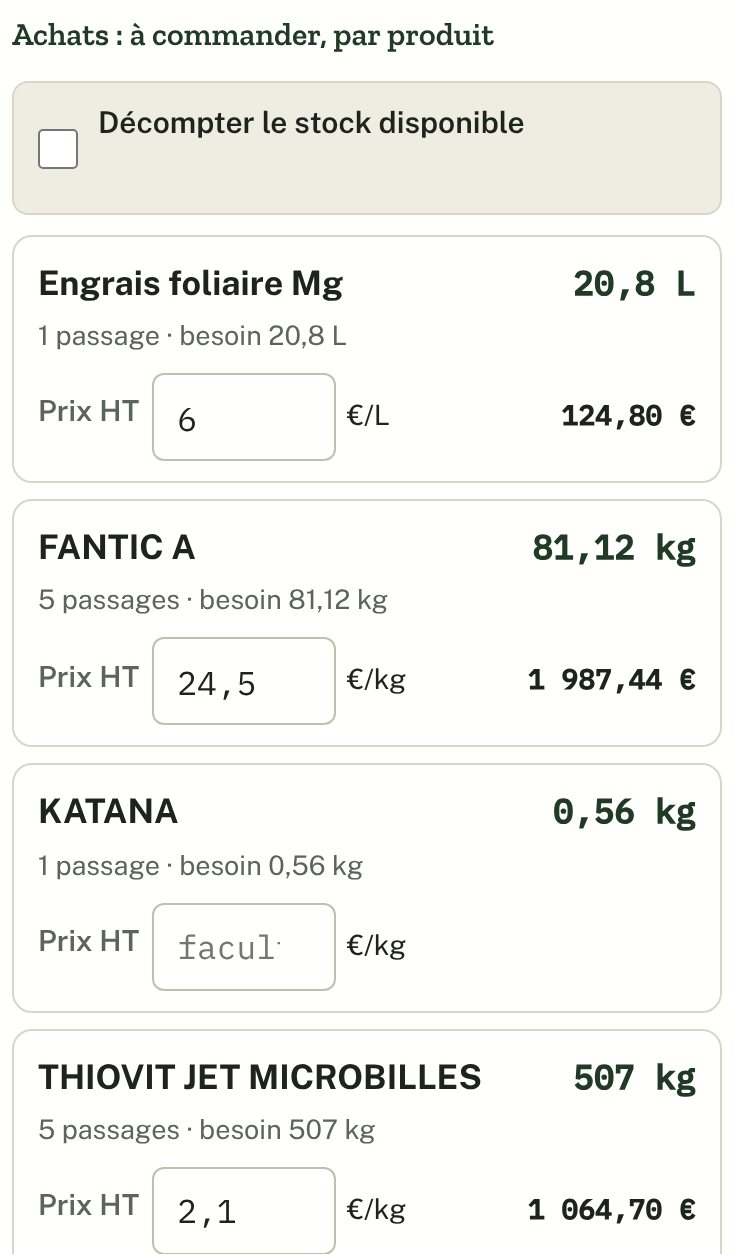
En bas de l’écran, chaque produit n’a qu’une ligne, avec le nombre de passages et le besoin total de la campagne. Le prix HT au litre ou au kilo est facultatif : saisi une seule fois, il vaut pour tous les traitements qui utilisent ce produit, et donne le coût par traitement, par hectare et pour la campagne. Cochez « Décompter le stock disponible » pour retirer de la commande ce que vous avez déjà en stock. L’IFT prévisionnel s’affiche par traitement et, après le dernier passage, dans un bilan IFT : hors herbicides, herbicides et total, comparés au même programme à pleine dose. L’économie obtenue en modulant les doses est chiffrée (indicatif, hors biocontrôle).
Le PDF du plan
« PDF » présente le plan en grille, comme une feuille de programme : les traitements en colonnes avec leur stade, les cibles en lignes, le produit et la dose dans chaque case. Suivent la liste d’achats et le détail des quantités, à garder ou à envoyer à votre fournisseur pour un devis. « CSV » donne les mêmes données pour un tableur.
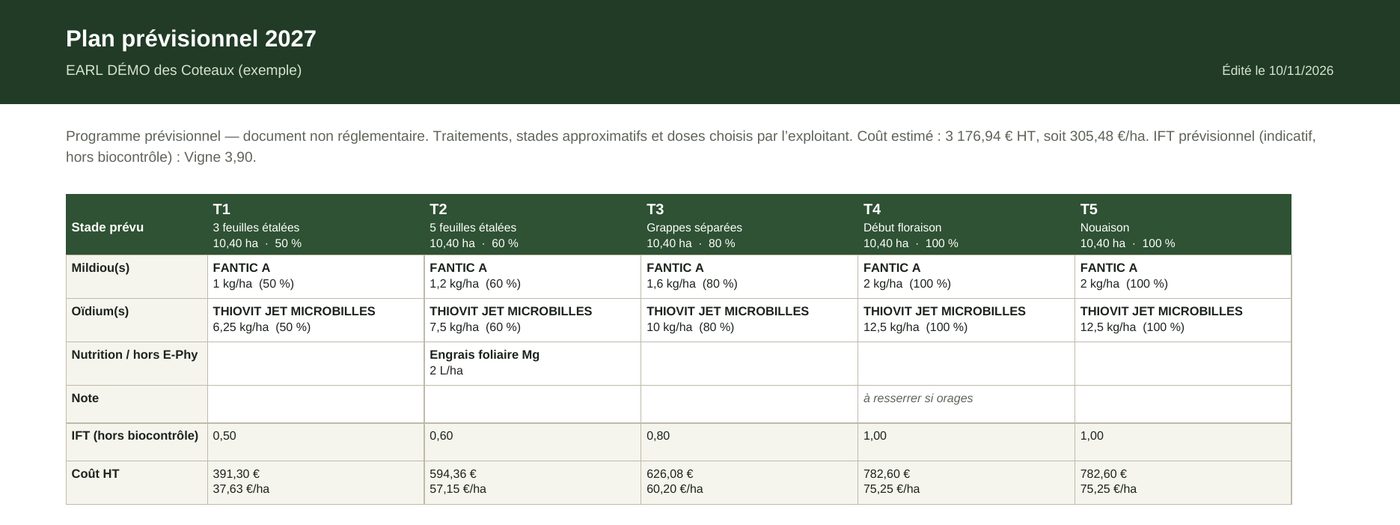
Les produits, les stades et les doses sont les vôtres : PhytoNote calcule et met en forme, il ne préconise rien. L’étiquette du produit fait toujours foi.
12Le bilan cuivre
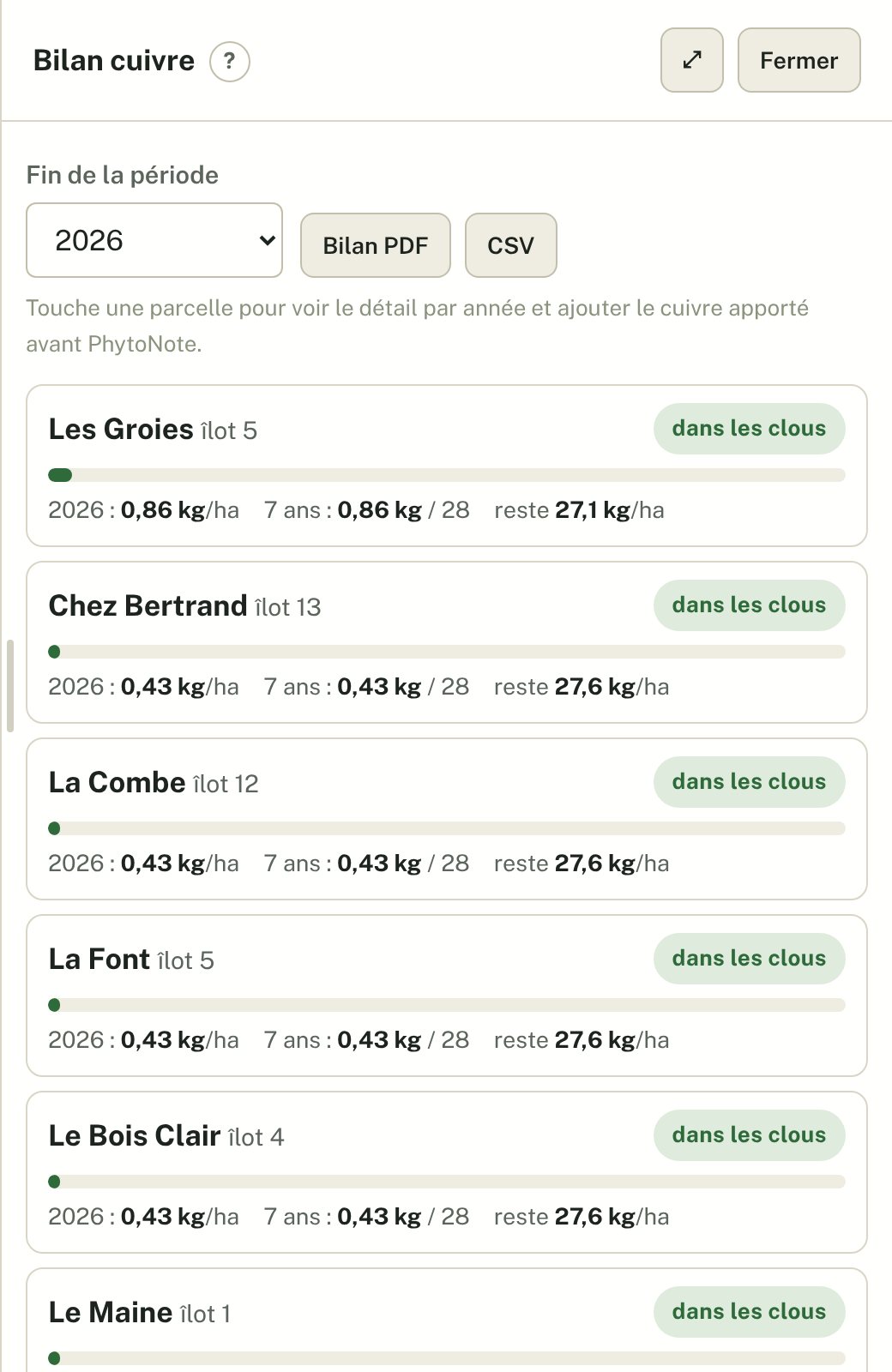
Le menu « Suivis » → « Cuivre » donne, pour chaque parcelle, le cuivre métal apporté sur les 7 dernières années, face au plafond de 28 kg/ha sur 7 ans (4 kg/ha/an en moyenne). Le calcul se fait tout seul à partir de vos fiches et de la teneur en cuivre de chaque produit (base E-Phy). Touchez une parcelle pour voir le détail et saisir, année par année, le cuivre apporté avant PhytoNote (« hors app »). « Bilan PDF » sort le document pour un contrôle ou votre acheteur.
13Le plan de fumure et le cahier d’azote
« Suivis » → « Fertilisation » regroupe ce que la directive nitrates demande en zone vulnérable, en trois onglets :
- Apports : chaque épandage (date, engrais, type réglementaire, dose, teneur en azote, parcelles). PhytoNote calcule l’azote total et efficace, prévient si la date tombe dans une période d’interdiction, suit le plafond de 170 kg d’azote des effluents d’élevage, et compare à la dose prévue.
- Plan prévisionnel : pour chaque parcelle, la culture, le sol, l’objectif de rendement, la dose prévue (calculée par la méthode du bilan, ou dose plafond pour la vigne) et les apports prévus ; après la récolte, la date d’implantation, le rendement réalisé et l’interculture.
- Règles : vos parcelles en zone vulnérable ou non, et les périodes d’interdiction propres à votre programme régional.
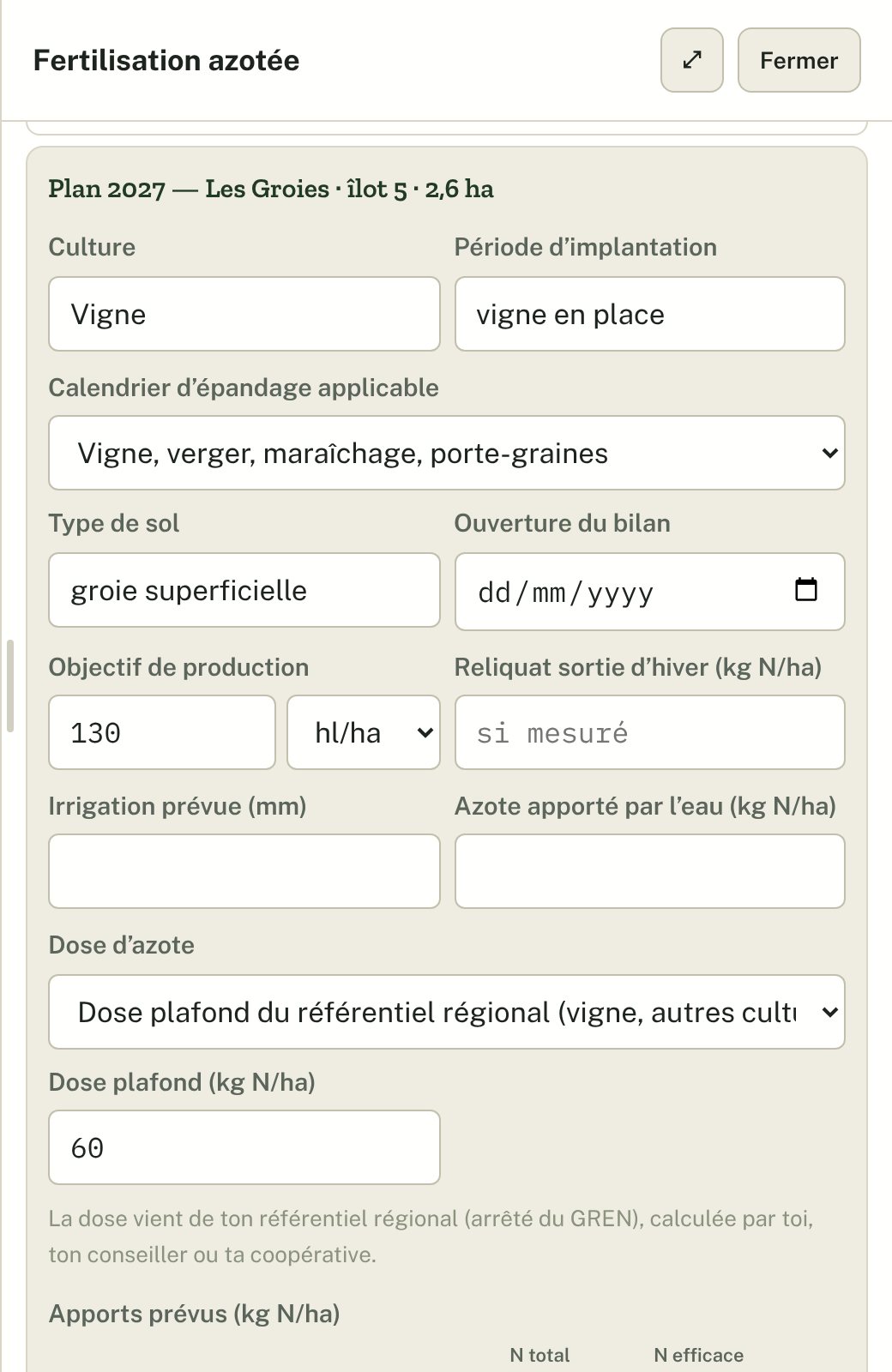
« Plan PDF » et « Cahier PDF » sortent les deux documents à présenter en contrôle ; « CSV » les reprend dans un tableur.
La dose d’azote vient du référentiel régional de votre région (arrêté préfectoral), calculée par vous, votre conseiller ou votre coopérative : PhytoNote la consigne et suit les apports.
14Sauvegarde et plusieurs appareils
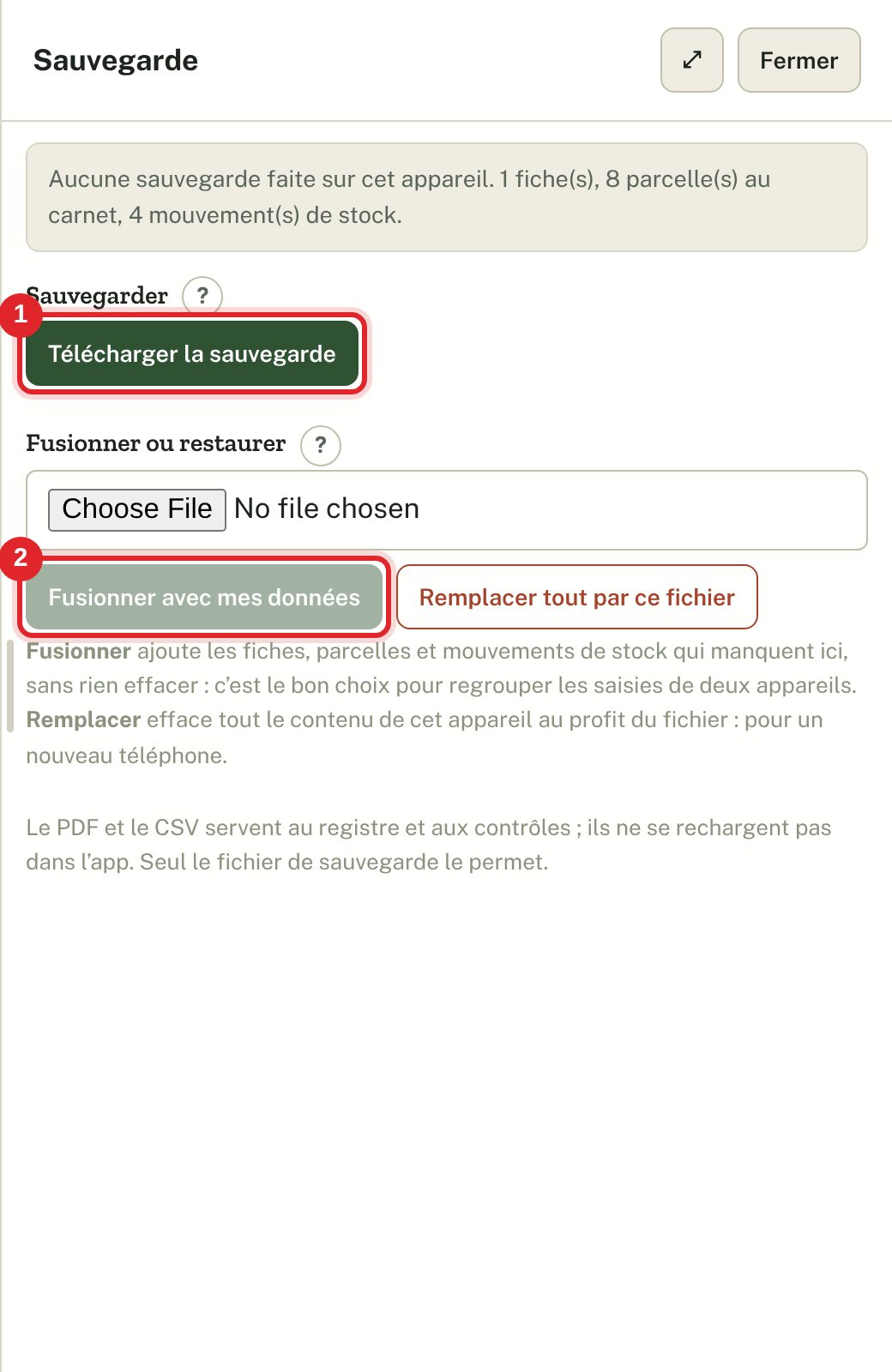
Vos données sont sur votre appareil. Dans « Gestion » → « Sauvegarde », « Télécharger la sauvegarde » crée un fichier à ranger en lieu sûr ; sur téléphone, « Partager » l’envoie directement dans votre Drive, Dropbox ou par mail. « Fusionner avec mes données » regroupe le travail de deux appareils (téléphone et ordinateur), sans rien effacer.
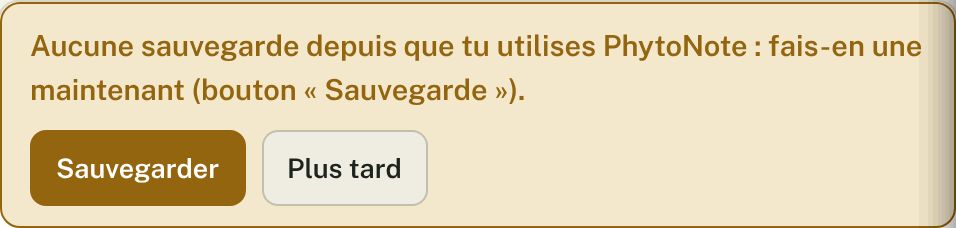
PhytoNote vous le rappelle : dès 5 fiches sans sauvegarde, ou 3 jours après la dernière, un bandeau s’affiche en haut de la fiche.
?Questions fréquentes
Passer des essais à l’usage réel : repartir de zéro
Vous avez fait des essais et voulez démarrer pour de vrai ? « Gestion » → « Mon compte », en bas : « Repartir de zéro sur cet appareil ». Tout est effacé sur cet appareil (fiches, registre, parcelles, stocks, clients, listes, réglages), et la licence aussi si la case est cochée : elle se réactive avec le code reçu par mail. Un avertissement, puis le mot EFFACER à taper, évitent toute fausse manœuvre. En cas de suppression, toutes les données non sauvegardées sont définitivement perdues : téléchargez d’abord une sauvegarde si vous voulez garder une trace de vos essais. Les autres appareils ne sont pas touchés.
Comment avoir la dernière version ?
PhytoNote vérifie tout seul s’il existe une nouvelle version, même si l’onglet reste ouvert plusieurs jours. Quand c’est le cas, un bandeau propose « Mettre à jour » : la fiche en cours est conservée. La version installée est indiquée dans « Gestion » → « Mon compte ». Pour vérifier tout de suite : « Gestion » → « Rechercher une mise à jour ».
Plusieurs appareils ou navigateurs ? Chacun garde sa propre copie de PhytoNote : le téléphone, l’ordinateur, et même deux navigateurs sur le même ordinateur (Chrome et Firefox, par exemple). Après une nouvelle version, mettez à jour chacun d’eux (bandeau « Mettre à jour », ou Gestion → « Rechercher une mise à jour »). Le numéro de version affiché permet de vérifier qu’ils sont tous à jour. Vos données, elles, restent propres à chaque appareil : passez de l’un à l’autre avec une sauvegarde.
Est-ce que PhytoNote fonctionne sans réseau ?
Oui, une fois l’app ouverte une première fois (ou installée). Seuls le fond de la carte et les mises à jour ont besoin du réseau.
J’ai changé de téléphone
Sur l’ancien, téléchargez la sauvegarde ; sur le nouveau, ouvrez « Gestion » → « Sauvegarde » et choisissez « Remplacer tout par ce fichier ». Puis réactivez la licence avec le même code.
Où sont mes données ?
Uniquement sur votre appareil, dans le navigateur. PhytoNote n’envoie rien sur un serveur. Voir la page Confidentialité.
Une question, un problème ?
Écrivez à contact@phytonote.fr.